BizEquity

Una valoración que el asesor puede defender

Cómo asesores y dueños de negocio revisan datos financieros, leen una valoración y preparan la siguiente conversación en la plataforma de BizEquity.

Fintech · B2B SaaS · Valoración de empresas

La misión

BizEquity es una plataforma de valoración de empresas: los asesores financieros la usan para estimar cuánto vale una pequeña empresa y para hablar de esa estimación con el dueño. De octubre de 2024 a febrero de 2026 fui su Senior Product Designer, a través de Nortal, en la sexta versión de la plataforma. Trabajé sobre todo con el CTO y el VP de Sales and Strategy, con los ingenieros en la entrega, y en las revisiones mayores con el Sr. Director of Customer Success.

Este caso sigue tres partes de ese trabajo: cómo los documentos fiscales entran en la valoración con revisión, cómo la valoración sale como un informe que el asesor puede usar, y cómo un cuestionario sobre la preparación del dueño para vender tomó forma en discusión. Las tres llegaron a producción.

Rol
Senior Product Designer
Empresa
BizEquity, vía Nortal · Filadelfia
Periodo
Oct 2024 – Feb 2026
Equipo
CTO · VP Sales and Strategy · Sr. Director of Customer Success · Ingenieros
Responsabilidades
Flujos · Interacción y estados · Sistema de informes · Entrega a desarrollo

De dónde sale el número

Dos lectores para un número

Una valoración de empresa es una estimación de cuánto vale una compañía. BizEquity la produce a partir de los datos financieros que introduce el asesor, ajustados por la industria y los riesgos de la empresa, y el asesor se la presenta al dueño de una pequeña empresa que piensa en crecer, en asegurarse o en vender algún día. Dos personas leen el mismo número con intereses distintos: el asesor tiene que defenderlo, el dueño tiene que entenderlo. La plataforma funciona sobre un modelo de valoración patentado y, según la propia empresa, sirve a más de 1.300 firmas y 4.000 asesores, muchas veces bajo la marca del banco o la gestora que la distribuye. La versión 6 fue un rediseño de toda la plataforma; las tres partes que siguen son aquellas donde esa doble lectura planteó el problema.
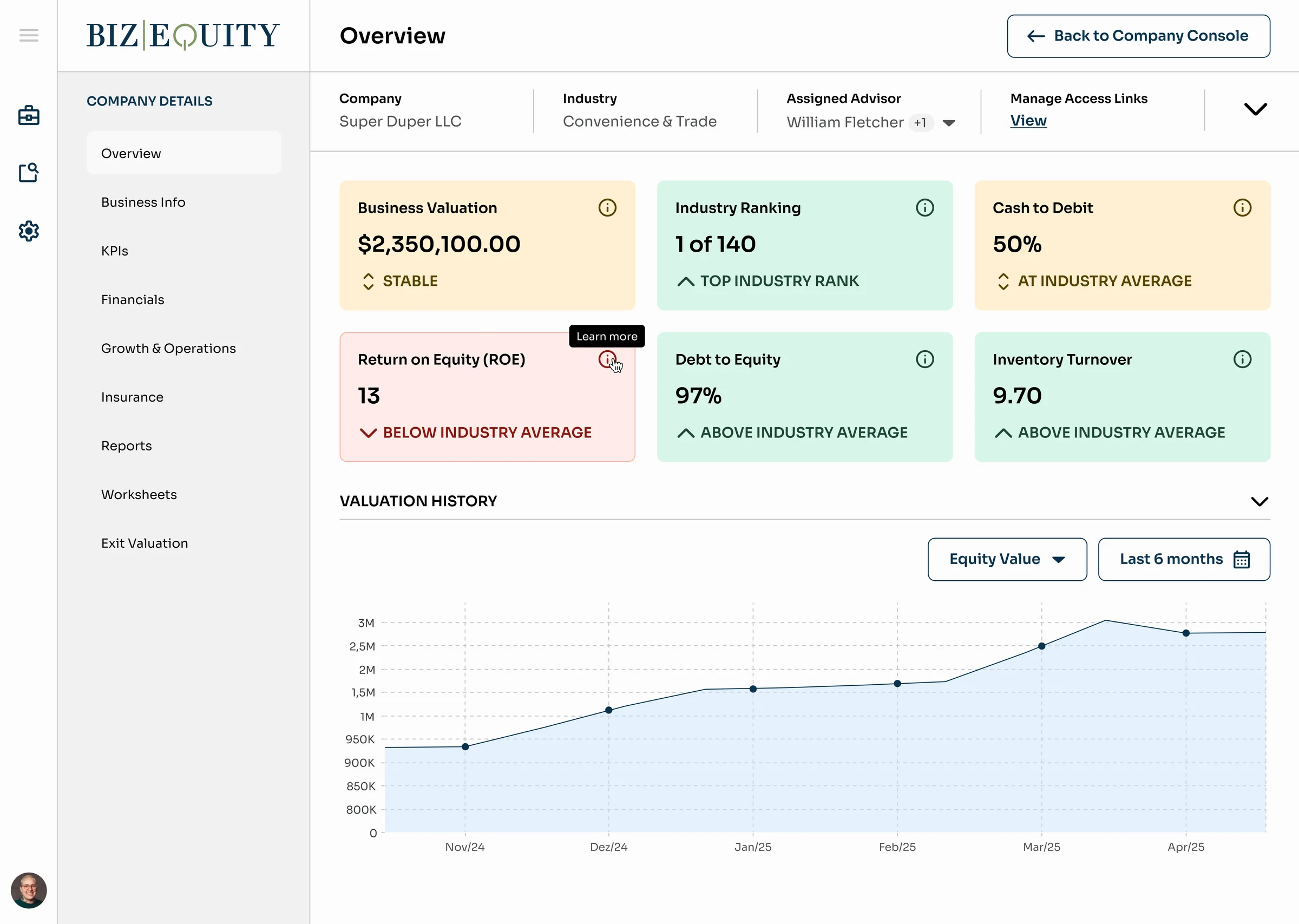
La página Overview de una empresa: un menú con Overview, Business Info, KPIs, Financials, Growth & Operations, Insurance, Reports, Worksheets y Exit Valuation; la empresa, la industria y el asesor asignado; seis tarjetas, Business Valuation, Industry Ranking, Cash to Debit, Return on Equity, Debt to Equity e Inventory Turnover, coloreadas según su posición; un gráfico de historial de valoración.
Diseño · La vista general de una empresa, versión 6 La valoración y cinco indicadores como tarjetas, cada una coloreada según su posición frente a la industria; las secciones que recorre el asesor, a la izquierda. Empresa de muestra.

Tax Import: los números entran con revisión

Una línea mal leída cambia la valoración

La mayoría de los números detrás de una valoración viven en formularios fiscales. Teclearlos es lento y fácil de equivocar; extraerlos automáticamente es rápido y se equivoca de otra manera, un valor leído de la línea equivocada o un total que cuenta lo que la valoración debe dejar fuera. Tax Import trae los datos desde una declaración leída por un servicio de extracción, desde QuickBooks, que se sincronizaba con la plataforma desde 2024, o desde Xero, y pasa cada origen por la misma revisión. La decisión que da forma al flujo es separar dos preguntas que el asesor respondería de golpe: si lo extraído es correcto, y si debe sustituir lo que ya está registrado. Cada una tiene su paso, y nada cambia la valoración hasta que las dos están respondidas.

01

Un documento y un año antes de cualquier valor

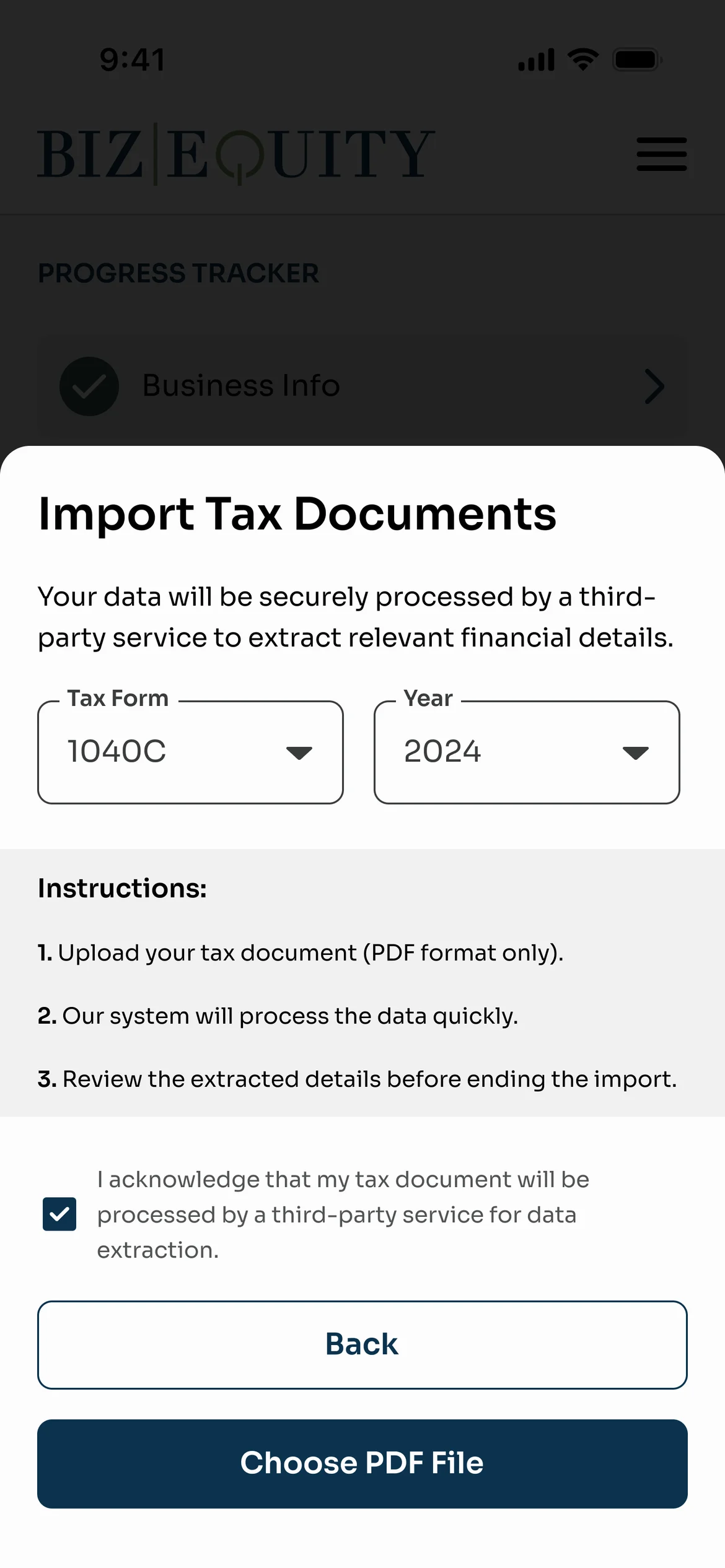
La importación empieza por nombrar el formulario y el año fiscal, para que cada cifra que sigue tenga un origen. La aceptación de que el documento pasa por un servicio externo para la extracción se pide aquí, antes de subirlo, no después.
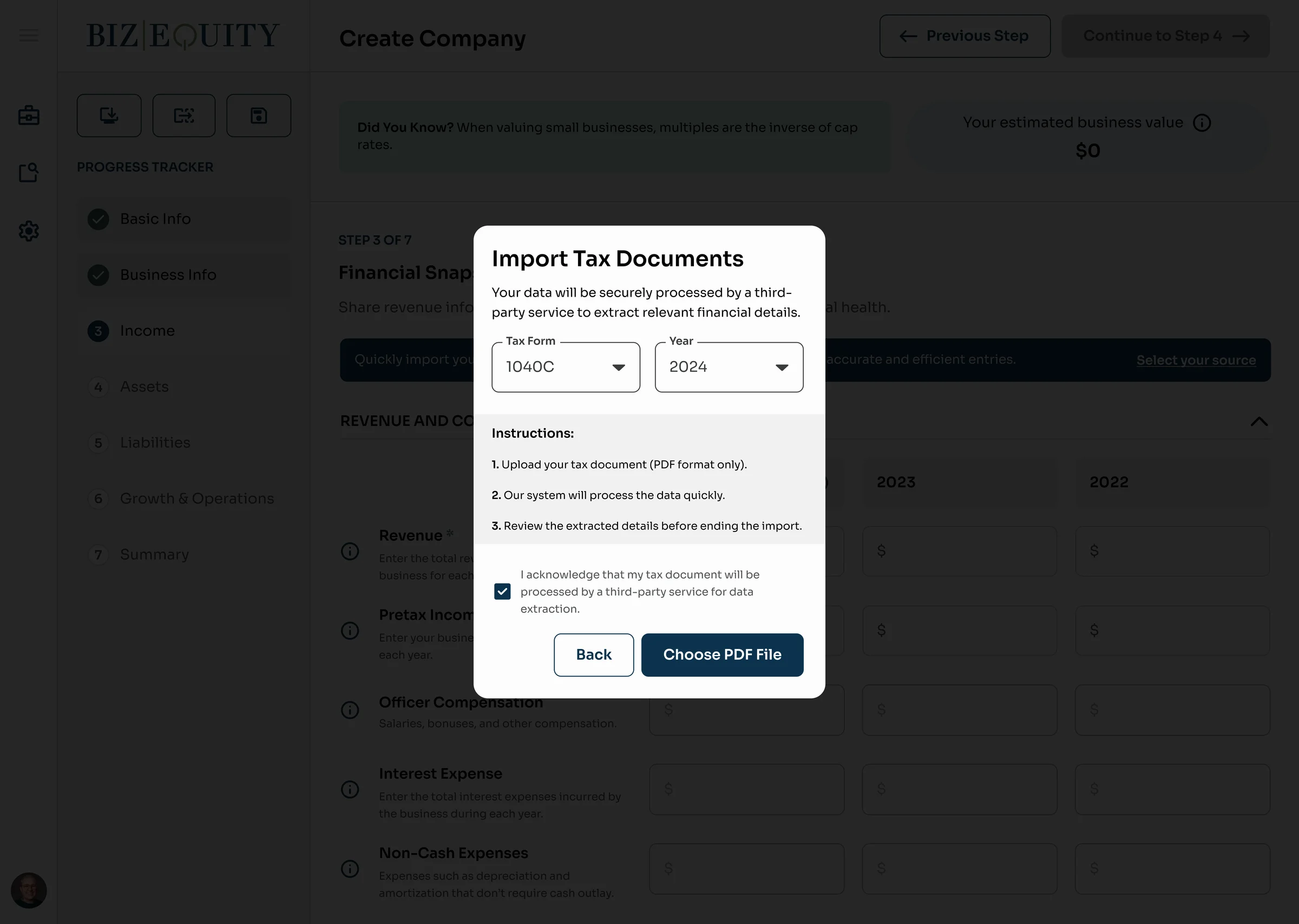
El diálogo Import Tax Documents sobre el paso Financial Snapshot: Tax Form 1040C, Year 2024, tres instrucciones, una casilla marcada de aceptación del procesamiento externo, Back y Choose PDF File.
Diseño · Formulario y año El formulario y el año primero; la explicación en tres líneas y la aceptación del servicio externo antes de Choose PDF File.
02

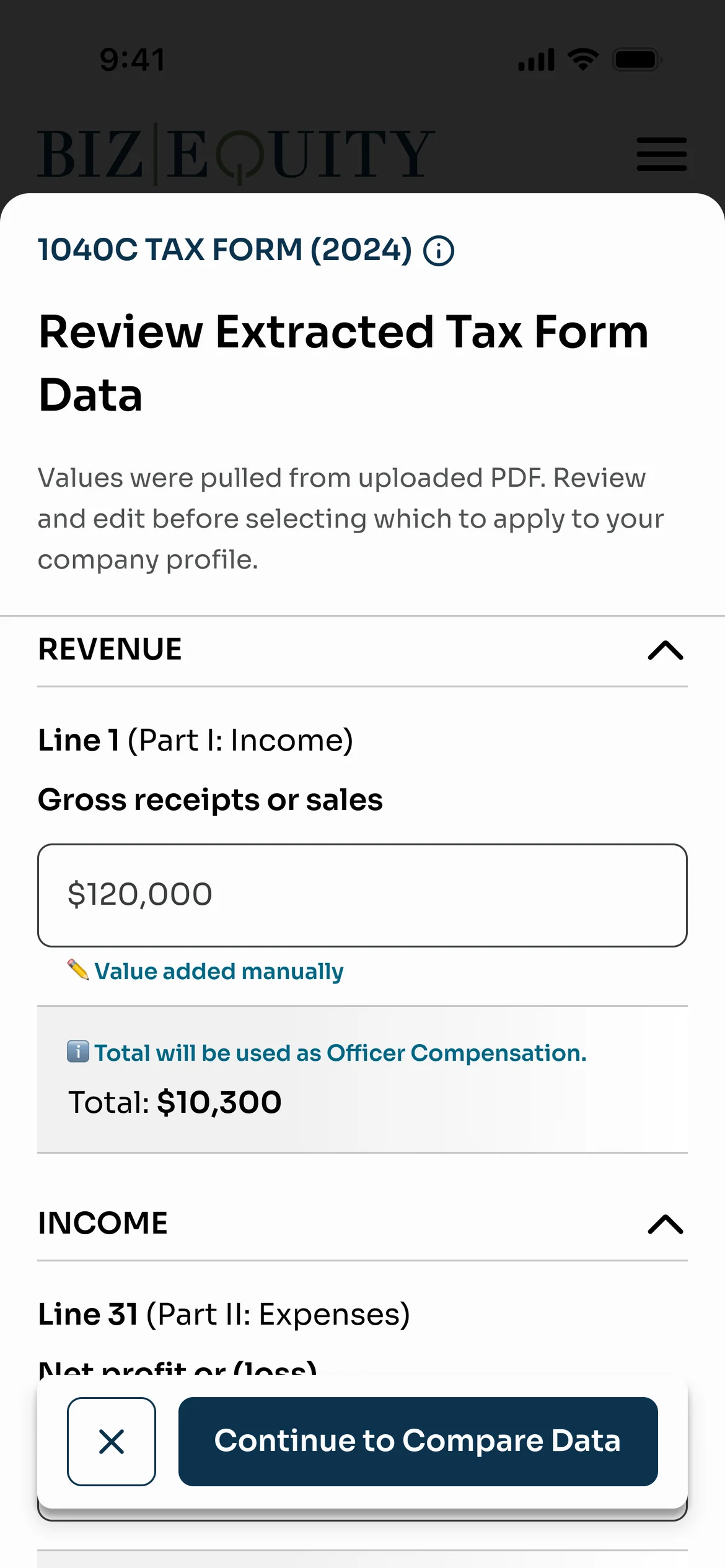
Revisar lo leído, línea a línea

La extracción se muestra contra el formulario del que viene: cada valor con su línea, agrupado bajo el campo que alimenta, editable ahí mismo. Donde la valoración necesita un número y el formulario da varios, las líneas se listan y el total que se usará queda debajo. El asesor comprueba una cifra, no un resultado.
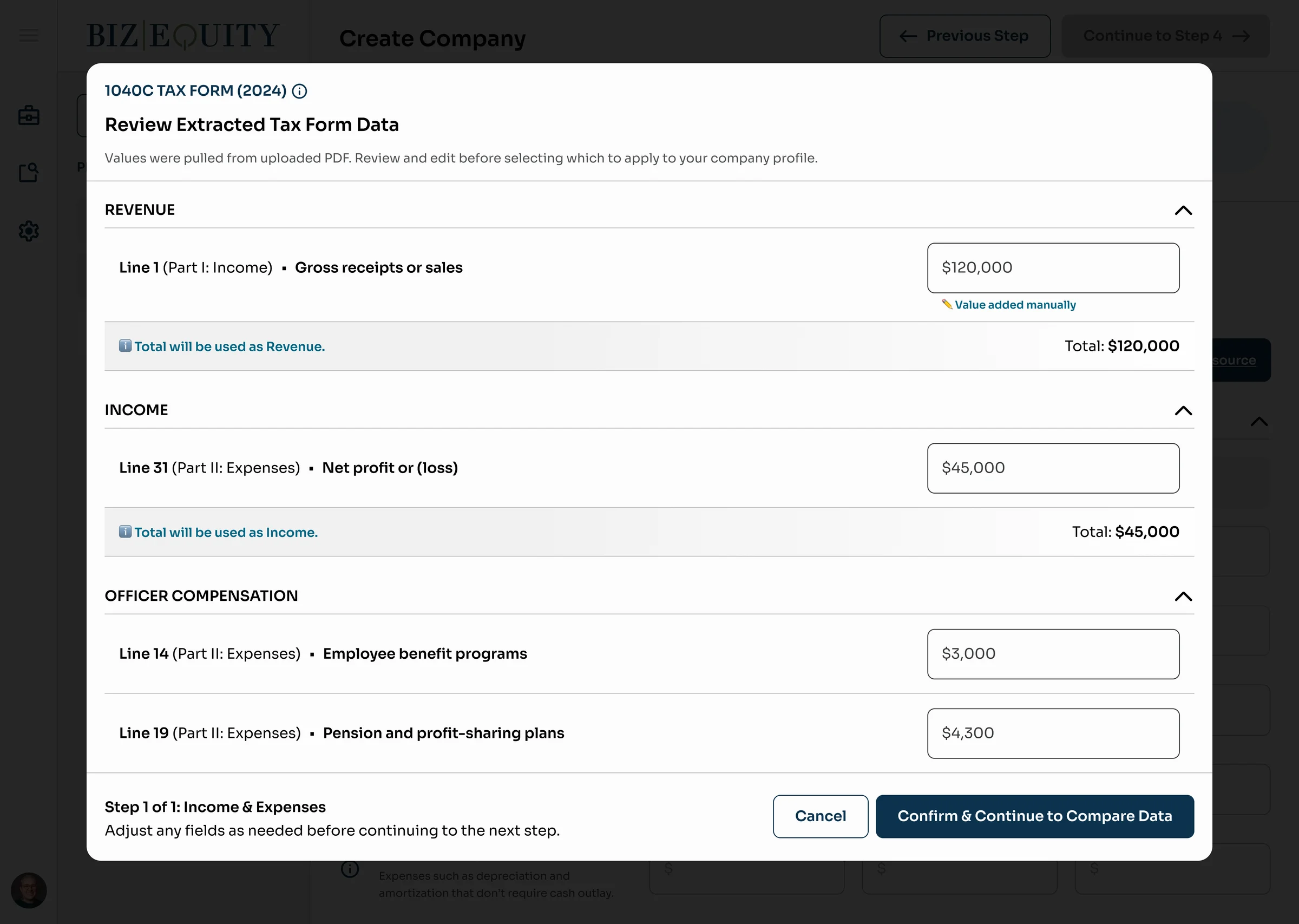
El paso de revisión del formulario 1040C, 2024: Revenue con Line 1 gross receipts or sales, $120,000, marcado Value added manually; Income con Line 31 net profit or loss; Officer Compensation con Lines 14 y 19; cada grupo con el total que se usará; Cancel y Confirm & Continue to Compare Data.
Diseño · Revisión contra el formulario Line 1 bajo Revenue, Line 31 bajo Income, Lines 14 y 19 bajo Officer Compensation, cada una editable, con el total que se usará bajo cada grupo.
03

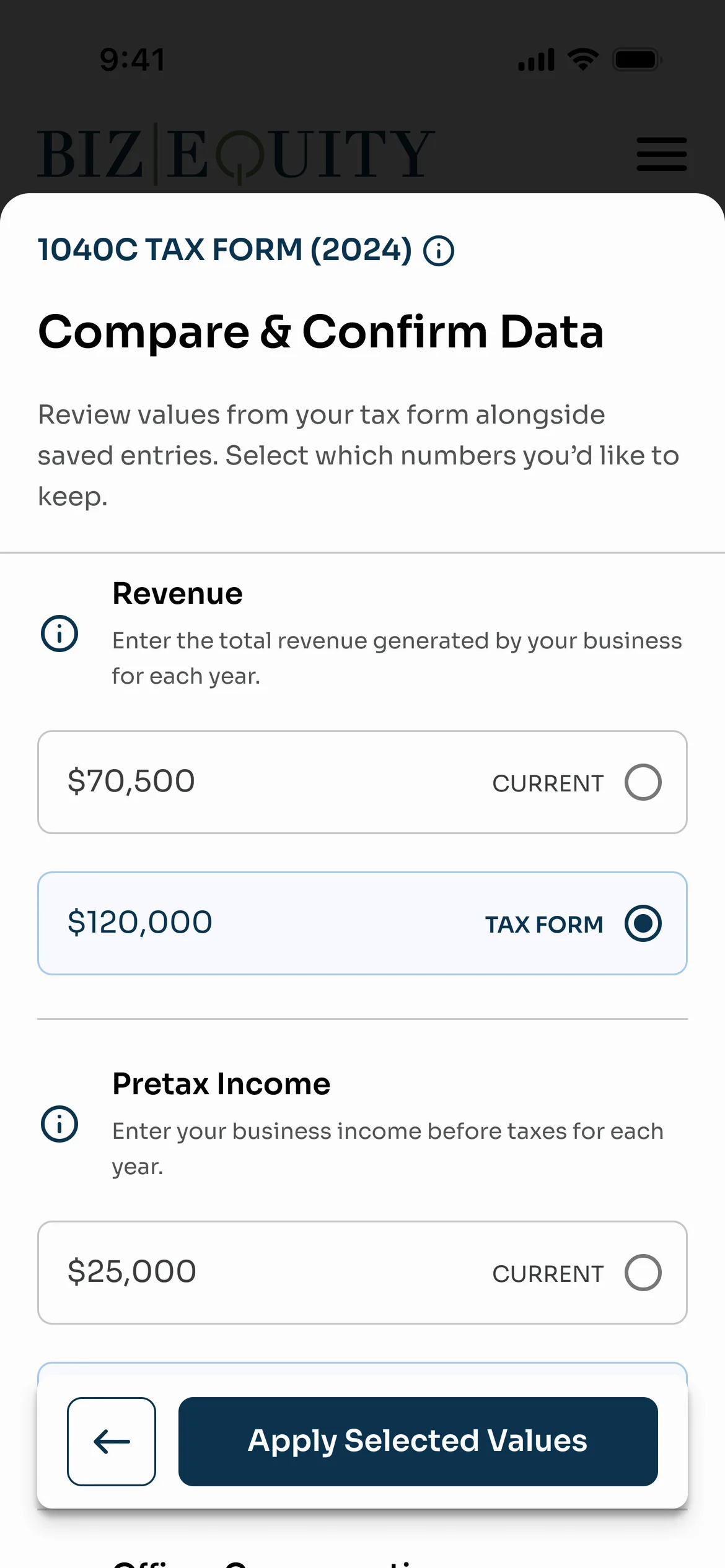
Elegir qué sustituir, campo a campo

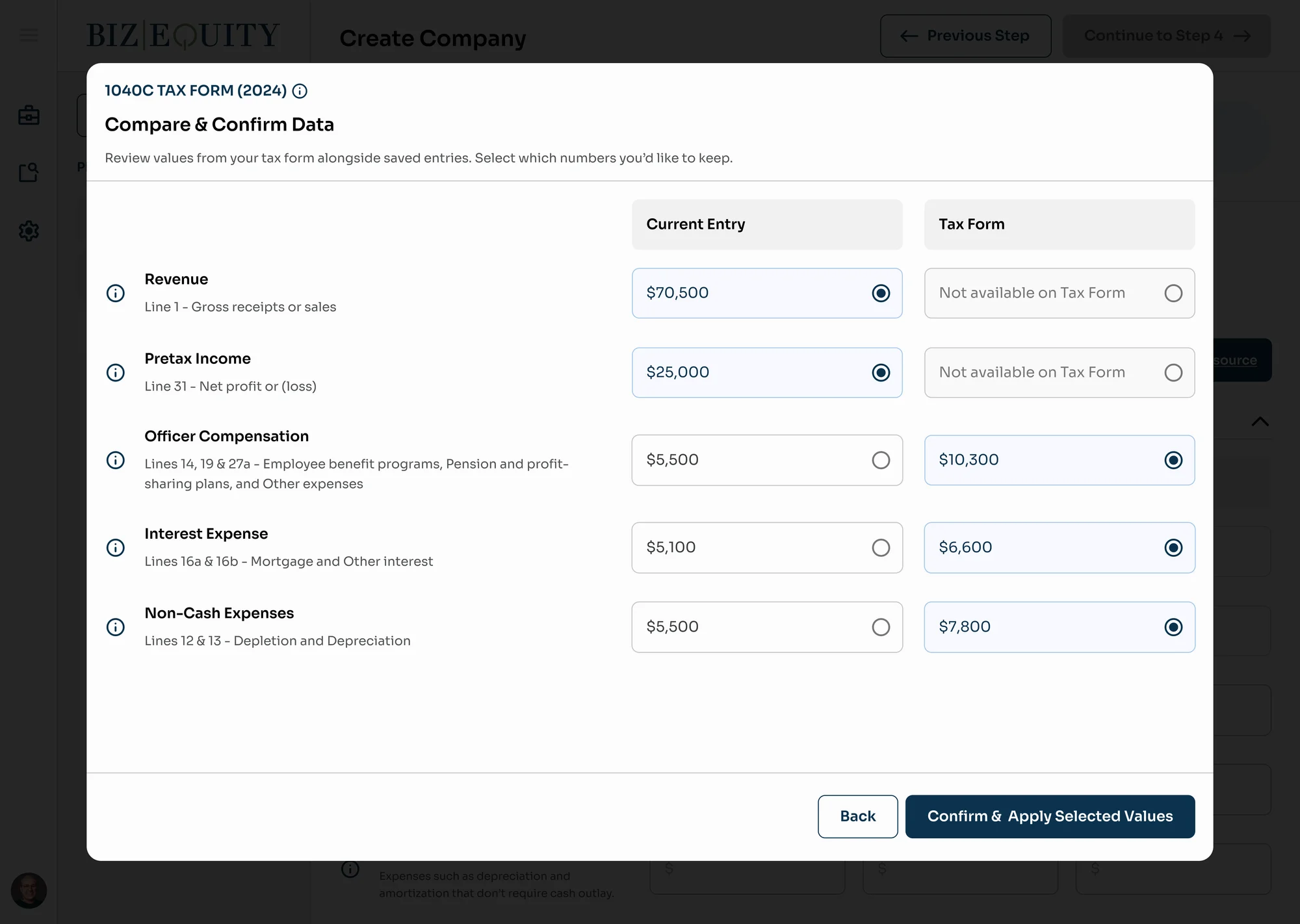
Un año suele tener valores ya, tecleados o importados antes. En lugar de sobrescribirlos, la importación pone la entrada actual y el valor del formulario lado a lado y pide una elección por fila. Apply Selected Values hace solo lo seleccionado: el asesor puede tomar los ingresos del formulario y conservar un gasto corregido a mano.
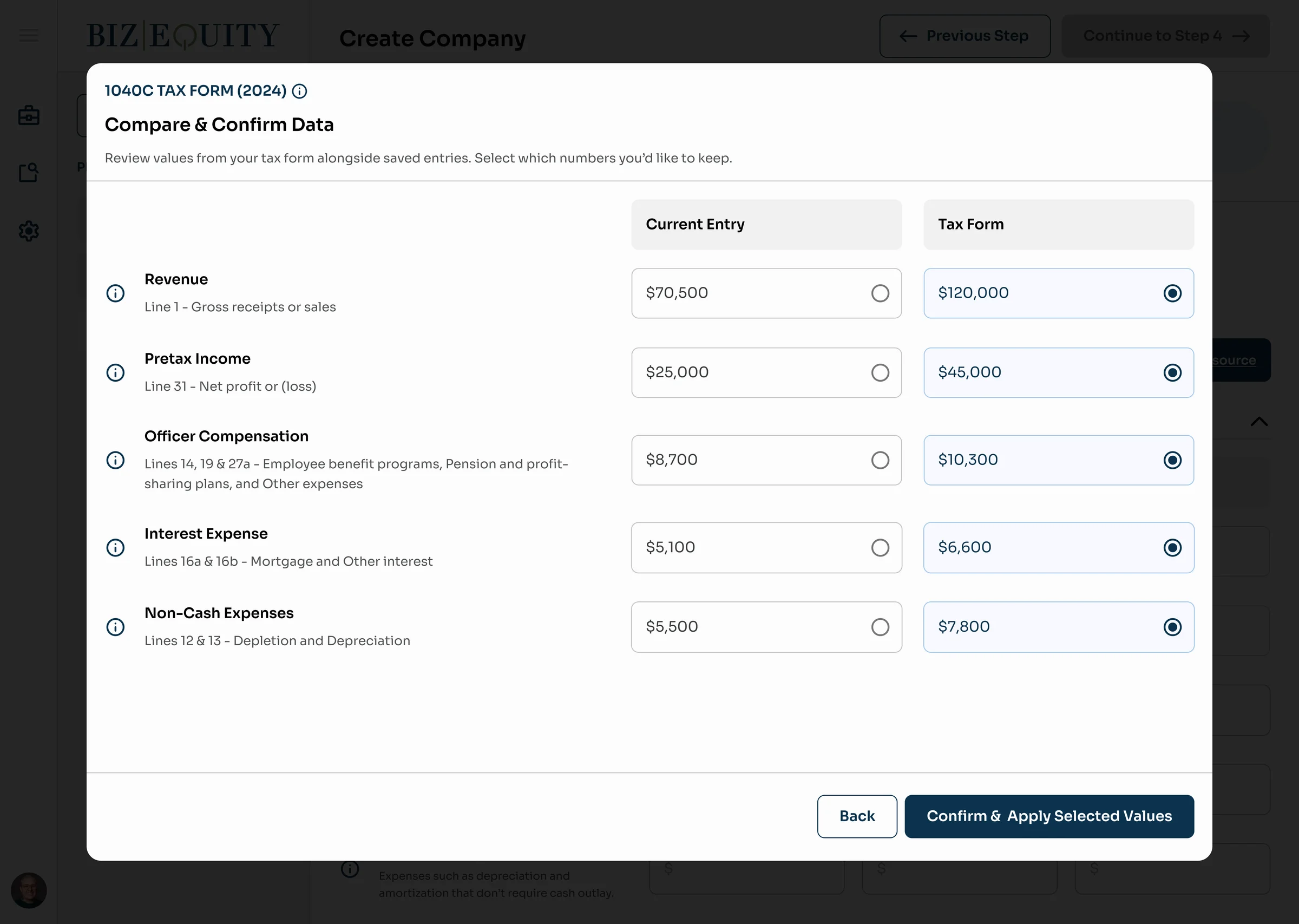
El paso de comparación: cinco filas, Revenue, Pretax Income, Officer Compensation, Interest Expense y Non-Cash Expenses, cada una con un valor Current Entry y uno Tax Form y un botón de opción, los valores del formulario seleccionados; Back y Confirm & Apply Selected Values.
Diseño · Comparar y confirmar Current Entry y Tax Form lado a lado, las líneas nombradas bajo cada campo, una elección por fila antes de Confirm & Apply Selected Values.
04

Cuando el formulario no lo tiene

Una extracción incompleta no es un fallo. Una línea que no se encontró lo dice y queda abierta para entrada manual, y un valor tecleado se marca como añadido a mano para que no se confunda con uno leído. En la comparación, un campo sin valor en el formulario dice Not available on Tax Form y la entrada actual sigue seleccionada.
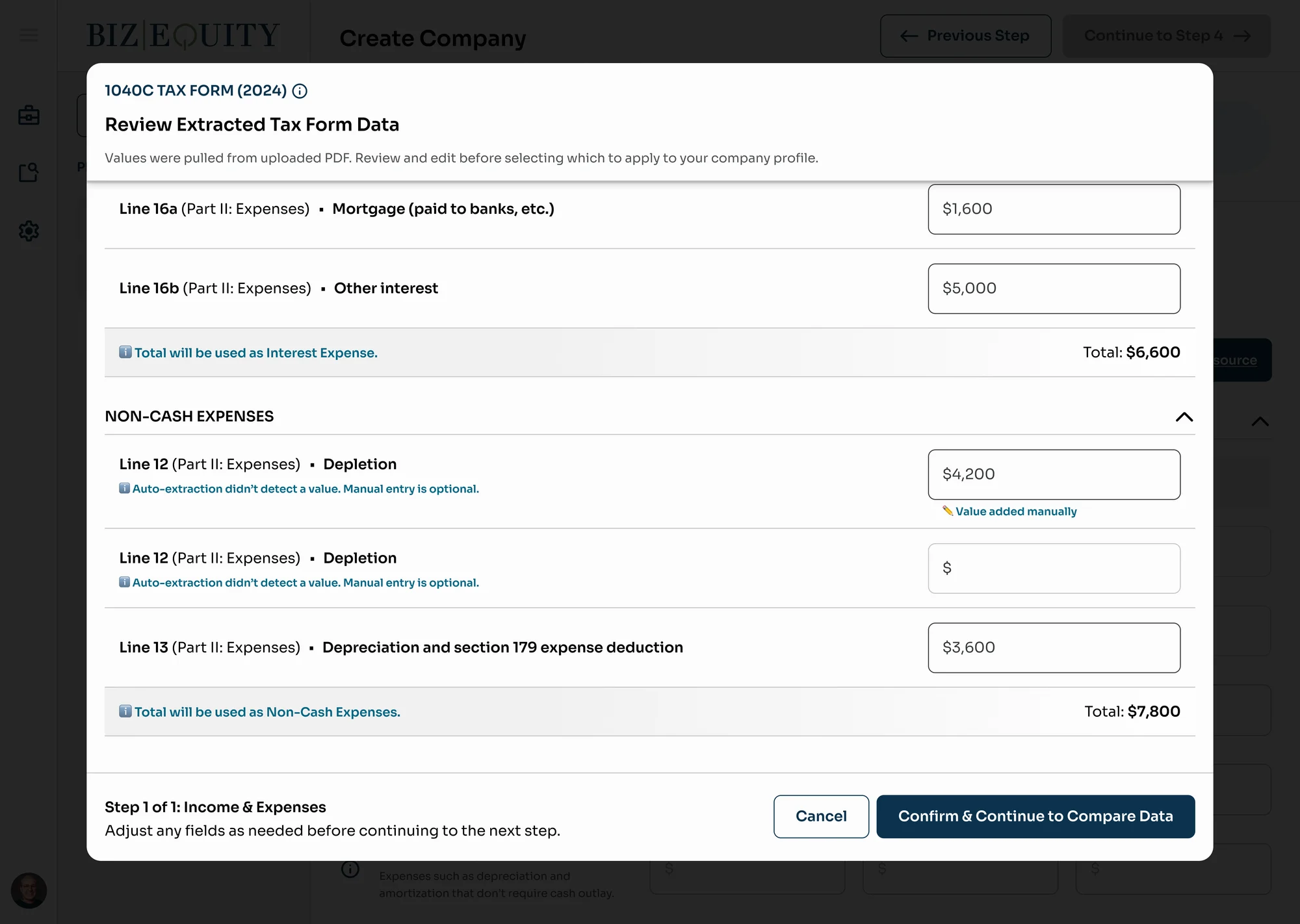
Revisión El paso de revisión en Interest y Non-Cash Expenses: Line 12 Depletion con la nota Auto-extraction didn’t detect a value, manual entry is optional, un valor añadido a mano, y Line 13 Depreciation; totales de Interest Expense y Non-Cash Expenses.
Comparación El paso de comparación con Revenue y Pretax Income mostrando Not available on Tax Form en la columna Tax Form, sus entradas actuales seleccionadas; las otras tres filas con los valores del formulario seleccionados.
Diseño · Cuando la extracción vuelve incompleta Izquierda, Line 12 no detectada y un valor añadido a mano. Derecha, Revenue y Pretax Income ausentes del formulario, así que las entradas actuales siguen seleccionadas.
05

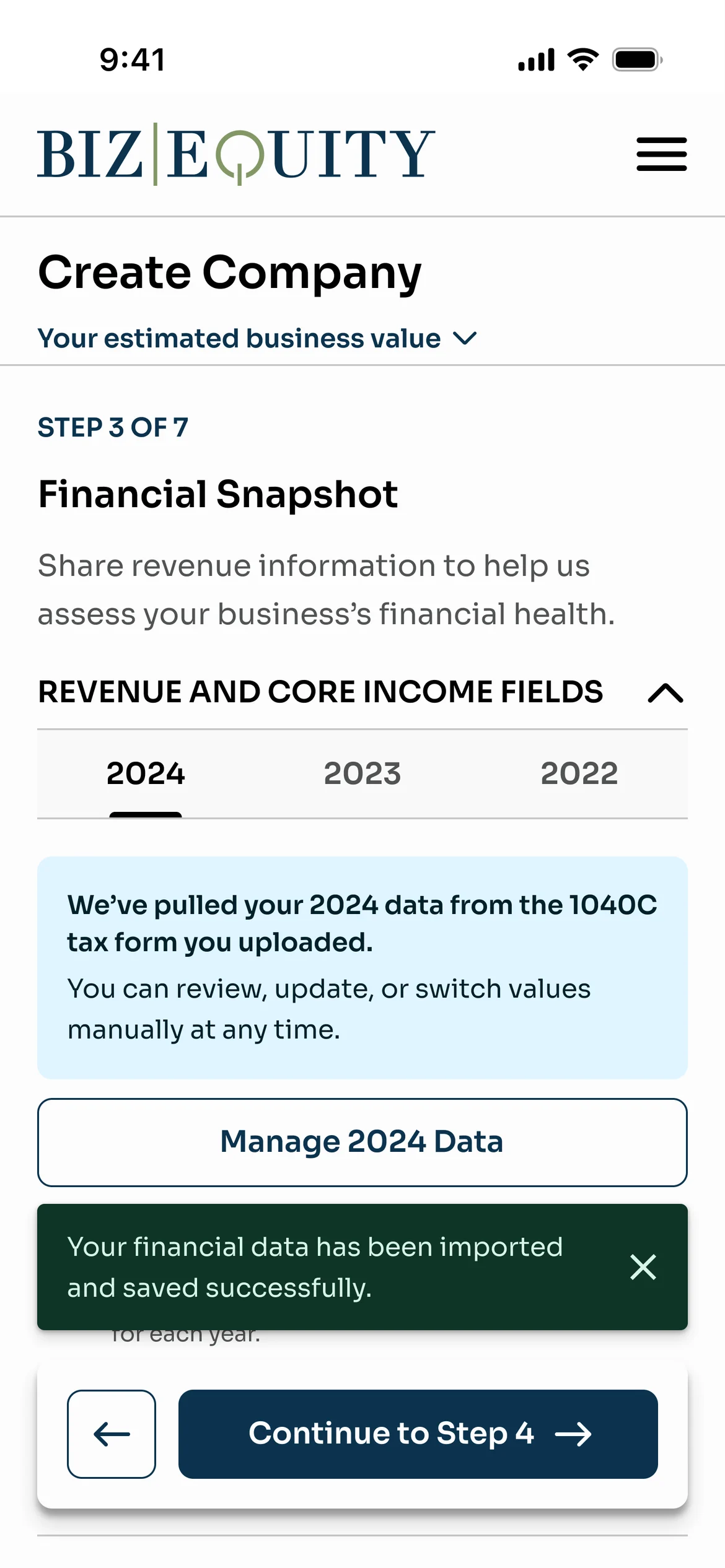
El origen se queda en pantalla

La importación termina de vuelta en el Financial Snapshot, no en un diálogo. La columna de cada año lleva en la cabecera de dónde vienen sus números, Imported (1040C) o Entered manually, de modo que la procedencia alrededor de la que se construyó el flujo sigue ahí cuando el asesor vuelve a la empresa meses después.
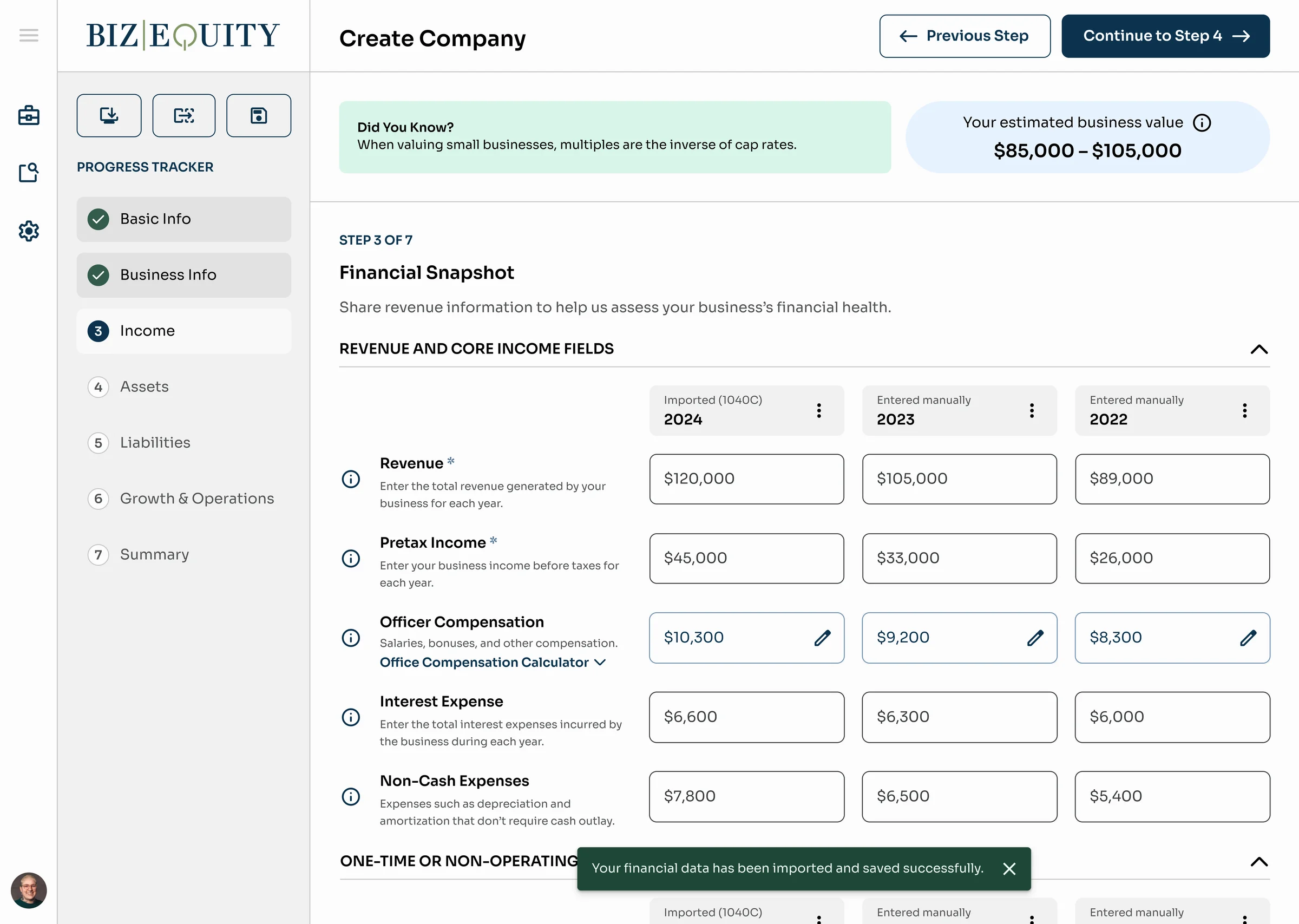
Paso 3 de 7, Financial Snapshot, tras la importación: columnas Imported (1040C) 2024, Entered manually 2023 y 2022; Revenue, Pretax Income, Officer Compensation, Interest Expense y Non-Cash Expenses rellenados; el valor estimado $85,000 – $105,000; un aviso, Your financial data has been imported and saved successfully.
Diseño · Después de la importación 2024 encabezado Imported (1040C), 2023 y 2022 encabezados Entered manually; el valor estimado actualizado y la confirmación.
Formulario y año
La hoja Import Tax Documents en el móvil con el formulario, el año, las instrucciones, la aceptación y Choose PDF File.
Revisión
Review Extracted Tax Form Data en el móvil: Revenue, Line 1, $120,000 marcado Value added manually, el total que se usará, después Income; Continue to Compare Data.
Comparar
Compare & Confirm Data en el móvil: Revenue con un valor Current y uno Tax Form apilados, el del formulario seleccionado; Apply Selected Values.
Después
El paso en el móvil tras la importación: una nota de que los datos de 2024 vienen del 1040C, un botón Manage 2024 Data y una confirmación.
Pantallas · La misma importación en el móvil Los mismos cuatro pasos en el móvil. En la comparación los dos valores se apilan, y después los datos del año se gestionan desde un botón.

Reports: del constructor a la conversación

La valoración sale de la plataforma como documento

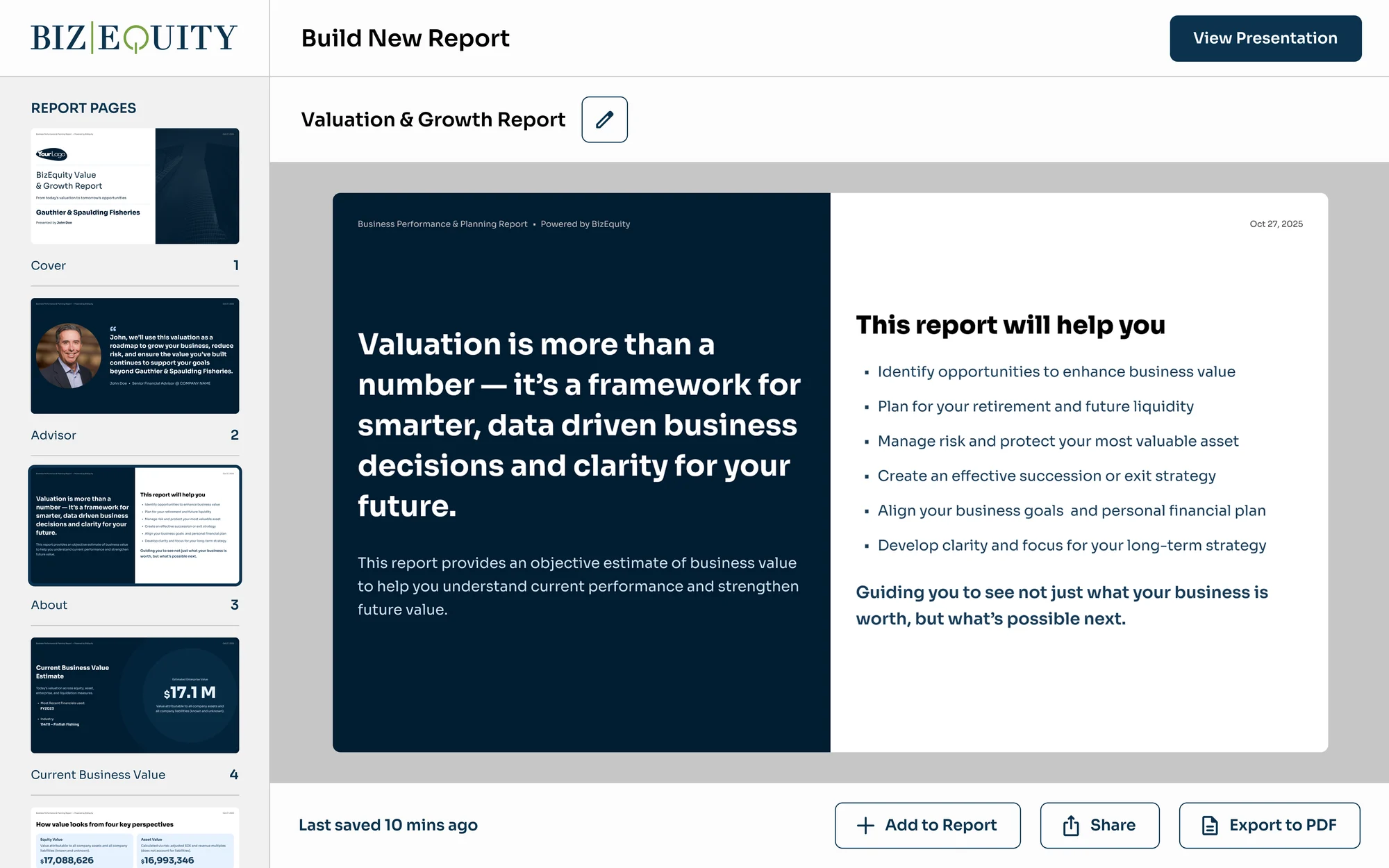
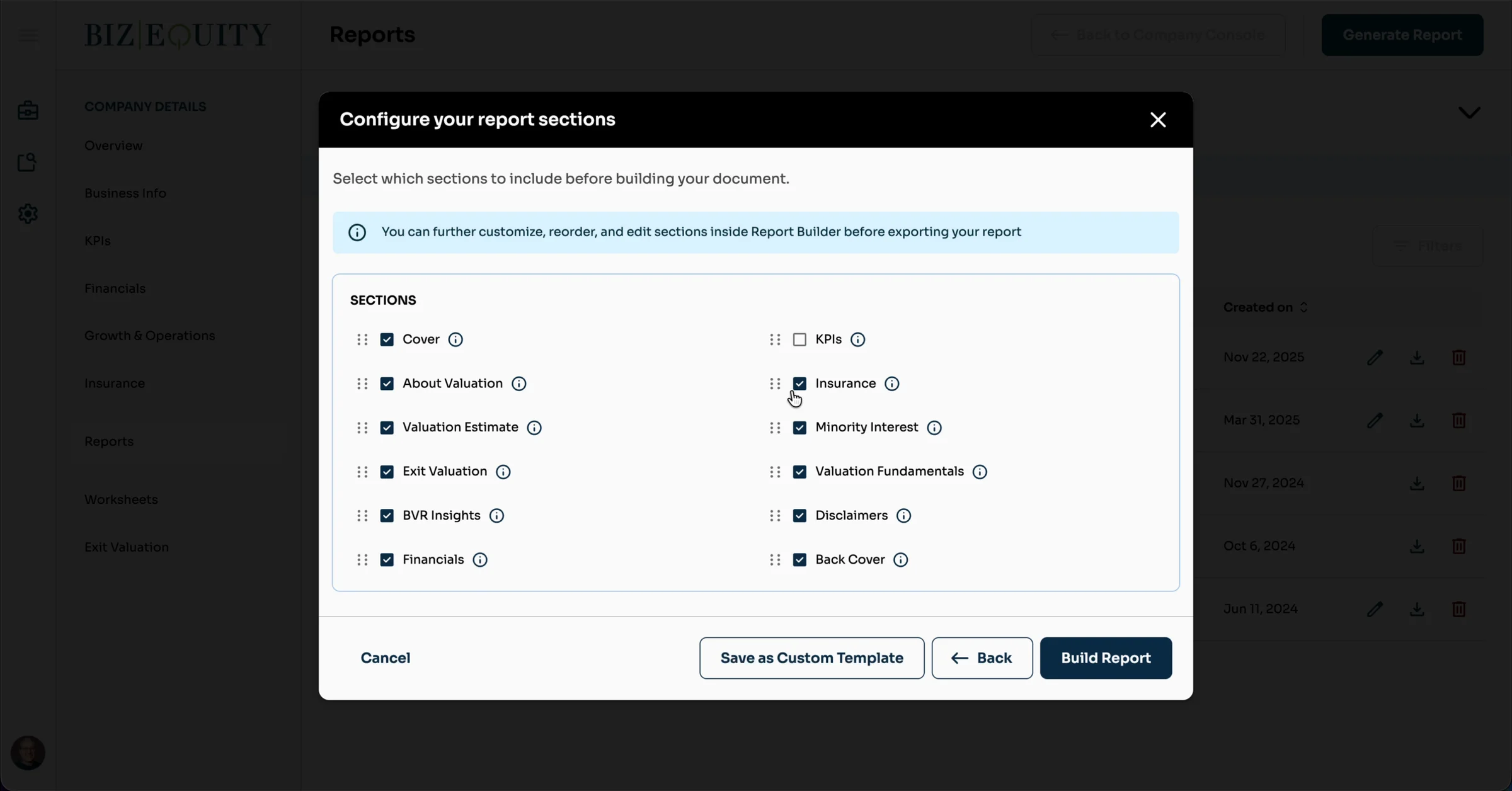
El informe es lo que el asesor pone delante del dueño. BizEquity había introducido un Report Builder a finales de 2023, donde las páginas de un informe se podían añadir, quitar y reordenar; los informes en sí, el Valuation Report y el Insurance Value Report, eran diseños fijos. La versión 6 volvió a dibujar el constructor y, más que eso, separó tres decisiones que antes se tomaban de golpe. Cómo se presenta: un nuevo Value & Growth Report en dos formatos, Landscape como diapositivas para una reunión o Portrait como páginas para leer. Qué entra: las secciones para este cliente, elegidas antes de construir. Qué conservar: esa selección guardada como plantilla personalizada, reutilizada o duplicada para el siguiente cliente. El flujo va en ese orden, experiencia y formato, secciones, construcción, y el constructor es donde se afinan las páginas antes de generar el PDF. Los informes anteriores siguen disponibles como Legacy, para que nada de lo que un asesor usaba desaparezca.
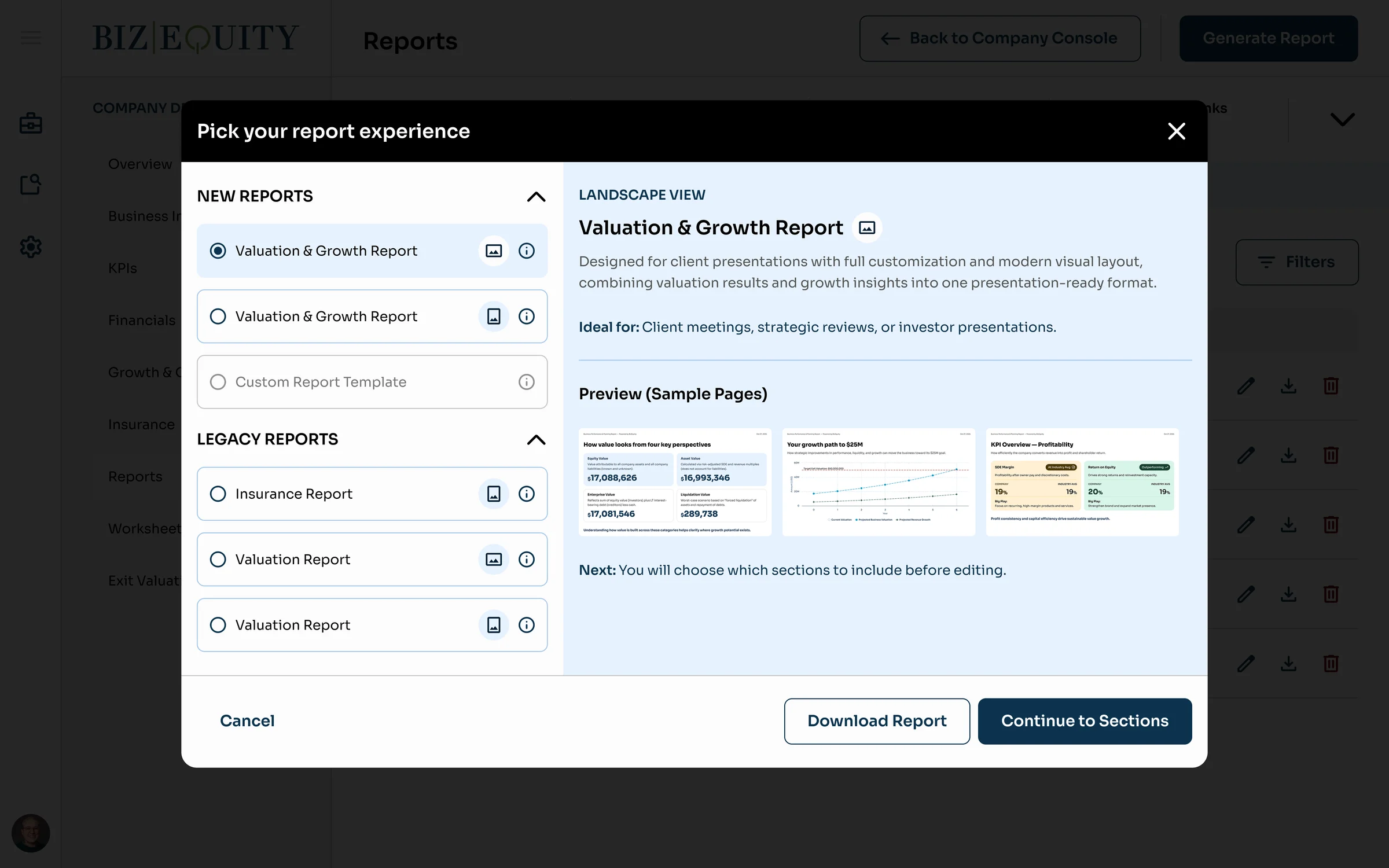
El diálogo Pick your report experience sobre la lista de informes: New Reports con dos opciones de Valuation & Growth Report y Legacy Reports con Insurance y Valuation; a la derecha, vista Landscape, Valuation & Growth Report, su descripción, para quién es y tres páginas de muestra; Cancel, Download Report y Continue to Sections.
Diseño · Elegir el informe Informes nuevos y Legacy lado a lado; el elegido muestra para qué sirve, para quién es y páginas de muestra antes de Continue to Sections.
El diálogo Configure your report sections: una lista de secciones con casillas, Cover, About Valuation, Valuation Estimate, Exit Valuation, BVR Insights, Financials, KPIs, Insurance, Minority Interest, Valuation Fundamentals, Disclaimers, Back Cover; Cancel, Save as Custom Template, Back y Build Report.
Diseño · Secciones Las secciones como lista de casillas, con la nota de que se pueden afinar y reordenar en el constructor. Save as Custom Template está junto a Build Report: la estructura puede guardarse antes de que exista el documento.
Landscape El Report Builder con el Valuation & Growth Report horizontal: las diapositivas Cover, Advisor, About y Current Business Value a la izquierda, la de About abierta, Last saved 10 mins ago, Add to Report, Share y Export to PDF.
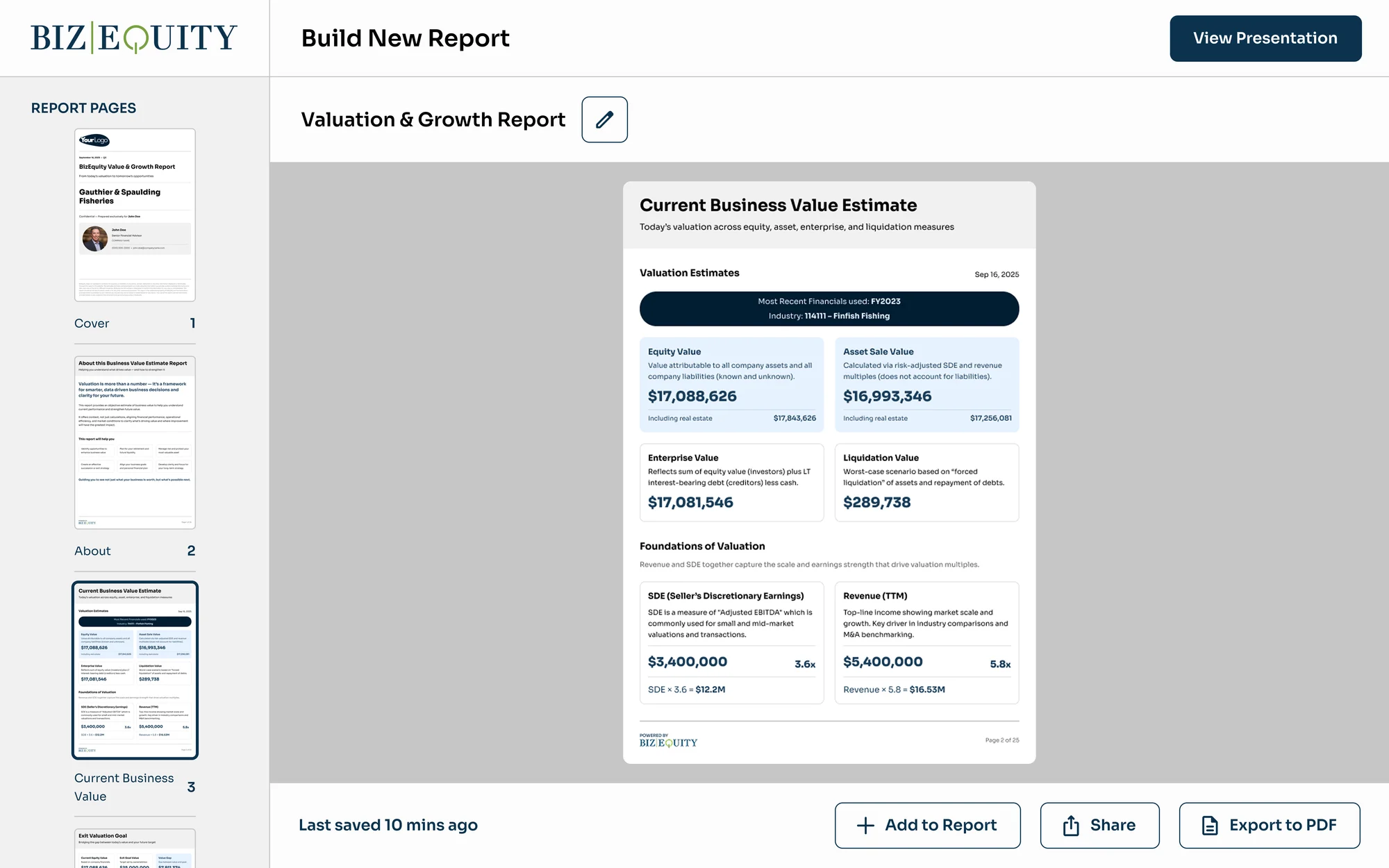
Portrait El Report Builder con el informe vertical: las páginas Cover, About y Current Business Value a la izquierda, la página Current Business Value Estimate abierta con cuatro tarjetas de valor y los fundamentos de la valoración.
Diseño · El constructor, en los dos formatos Las páginas a la izquierda, la que se edita en el centro, Add to Report, Share y Export to PDF debajo. A la izquierda como diapositivas, a la derecha como páginas.
Prototipo · De la lista de informes a una plantilla guardada Generate Report desde los informes de la empresa, la experiencia y el formato, las secciones, la construcción, el informe en el constructor y la plantilla personalizada renombrada. Esperas cortadas; mi prototipo con datos de muestra.

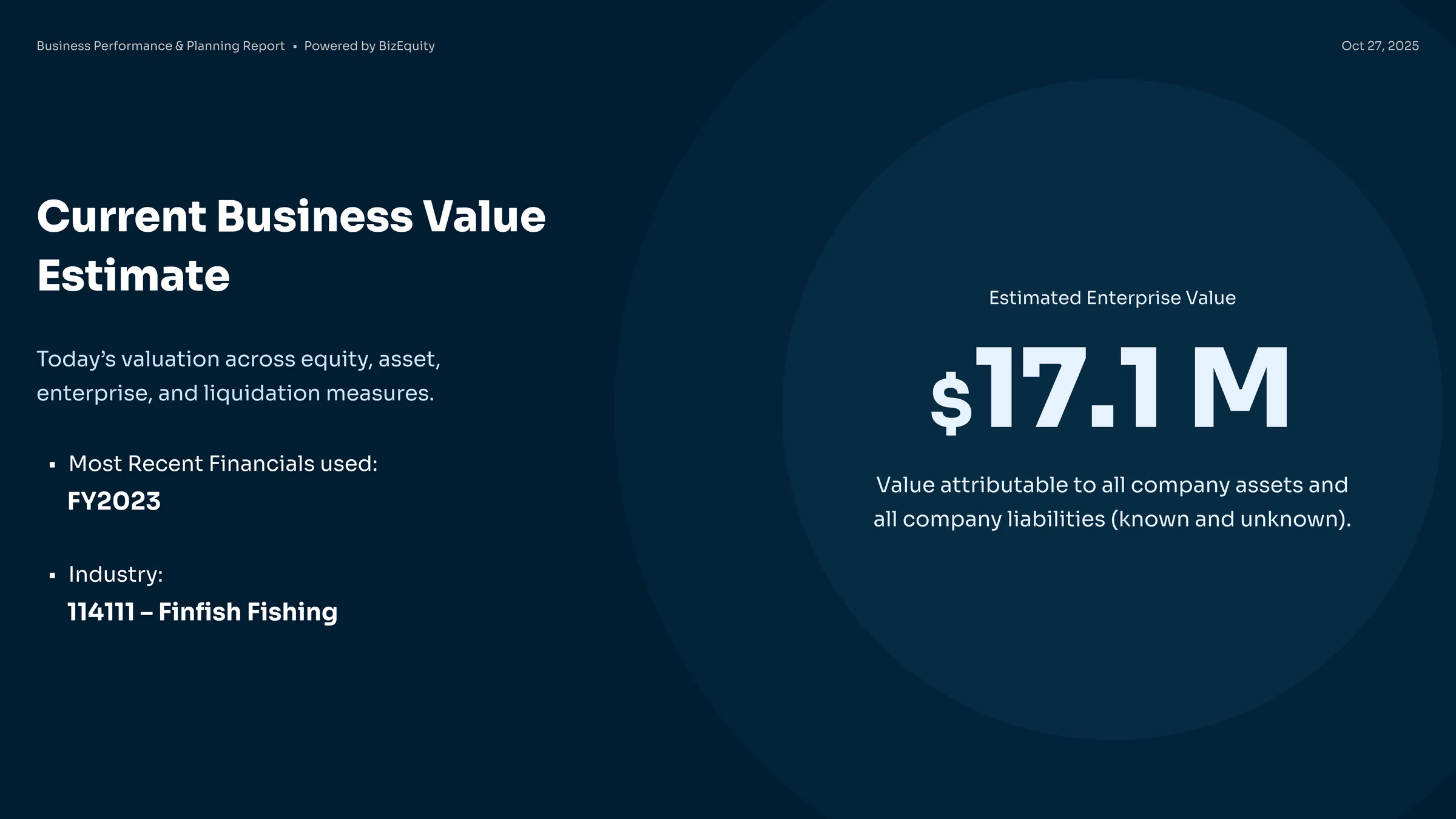
Dentro del informe, el rediseño es una secuencia más que una plantilla: el valor de hoy, la meta de salida, la distancia entre ambos, los factores detrás del múltiplo y qué hacer al respecto. Un valor tiene su página en lugar de compartirla con otros tres y un gráfico. Un KPI se explica en una fórmula, se compara con la media de la industria y va seguido de victorias rápidas y jugadas mayores. Los dos formatos llevan el mismo contenido a densidades distintas: Landscape pone el KPI en una tarjeta con su estado y una jugada, dos por diapositiva; Portrait le da una página. Datos de muestra en todo el informe.
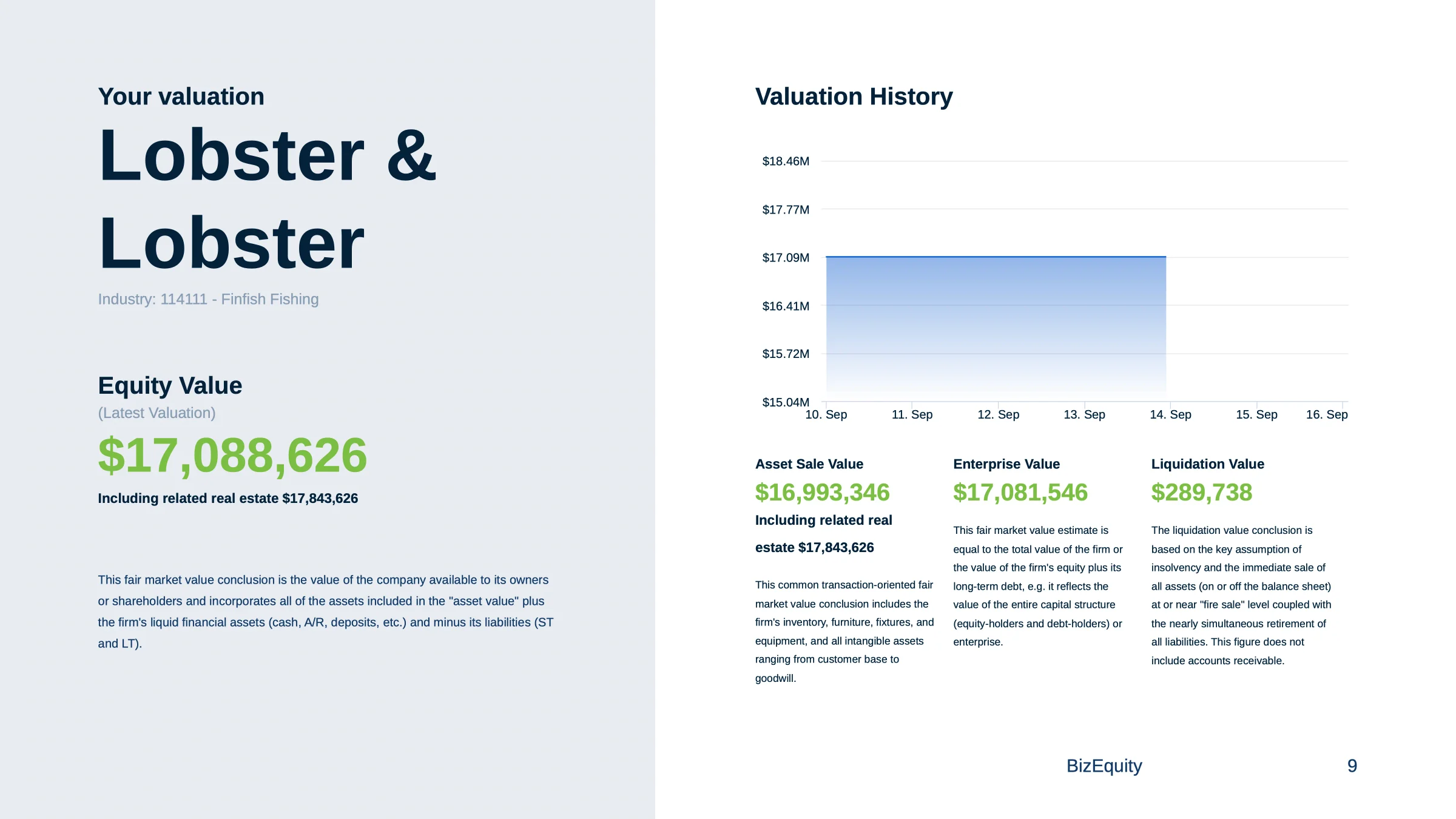
Informe anterior El informe horizontal anterior: la diapositiva de valoración con el valor de capital, otros tres valores y un gráfico.
Value & Growth Report · 2025 El nuevo informe horizontal: la diapositiva de valor actual con una cifra grande.
Informe · La página de valoración, Landscape Izquierda, valor de capital, otros tres valores y un gráfico de historial en una diapositiva. Derecha, un valor para la diapositiva; los demás siguen con sus definiciones.
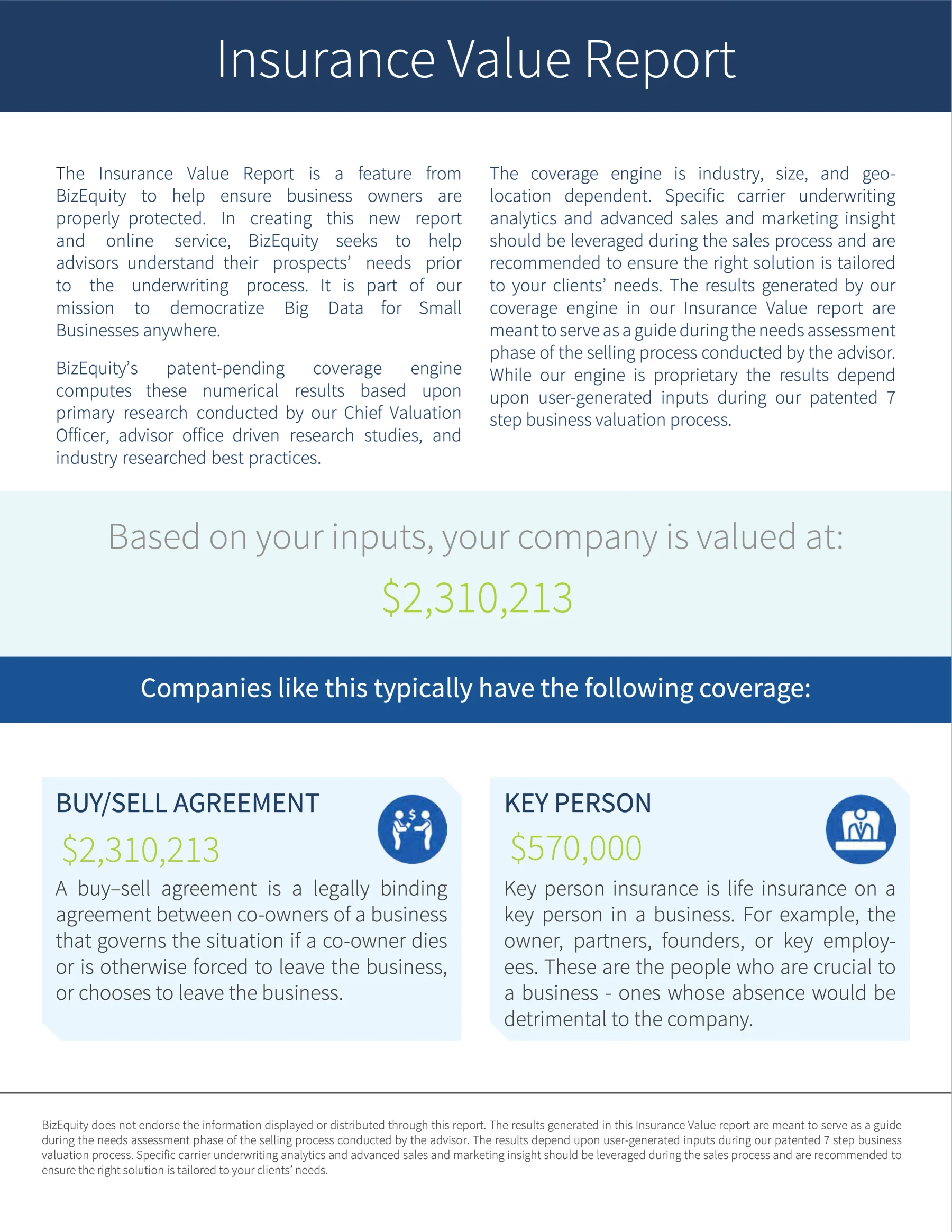
Insurance Value Report anterior El informe de seguros anterior: el valor de la empresa y dos tarjetas de cobertura.
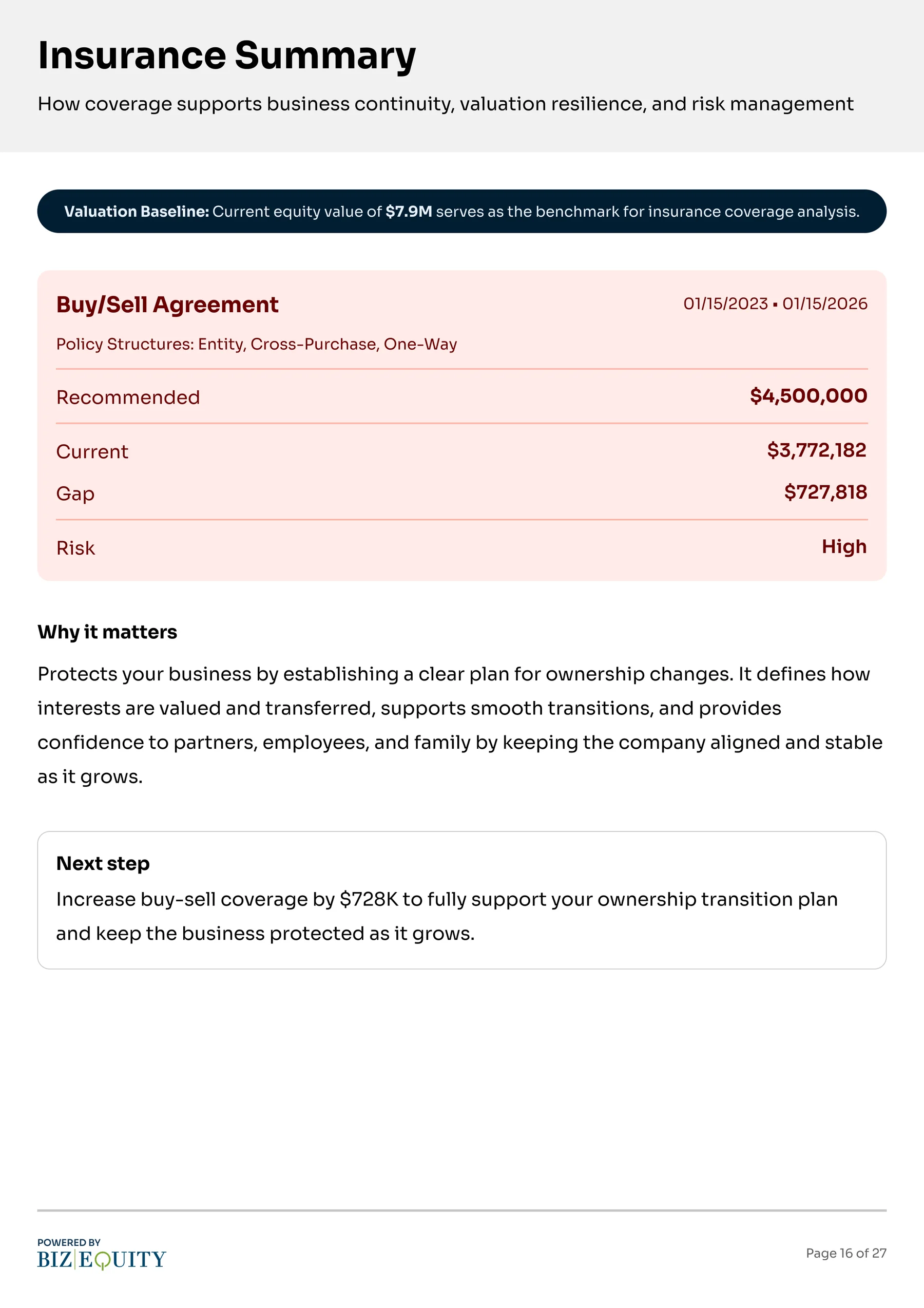
Value & Growth Report · 2025 La nueva página de seguros: acuerdo de compraventa con recomendado, actual, diferencia, riesgo y siguiente paso.
Informe · Seguros Izquierda, las coberturas habituales con un importe cada una. Derecha, una cobertura por página: recomendado, actual, diferencia, riesgo y el siguiente paso.
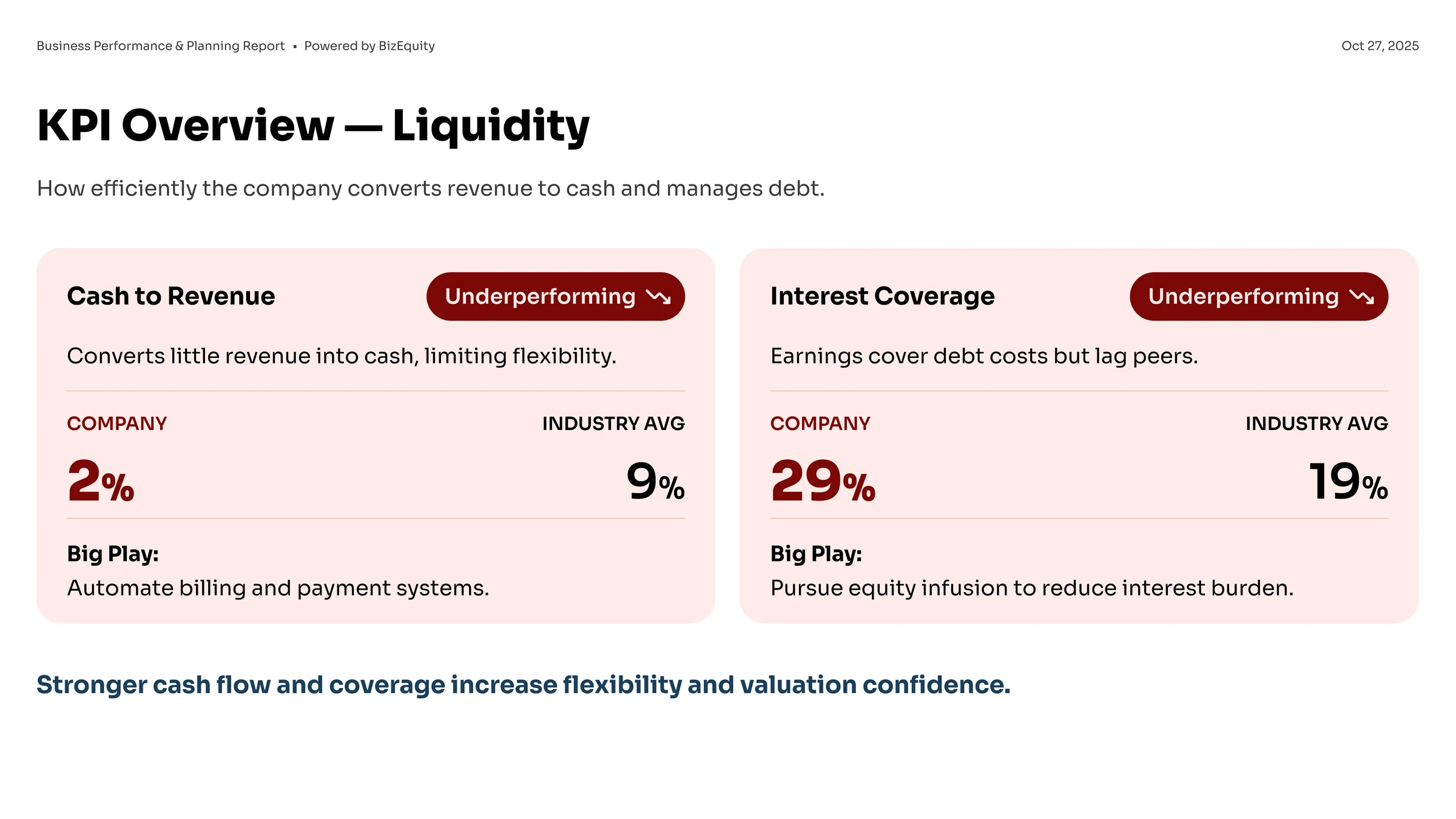
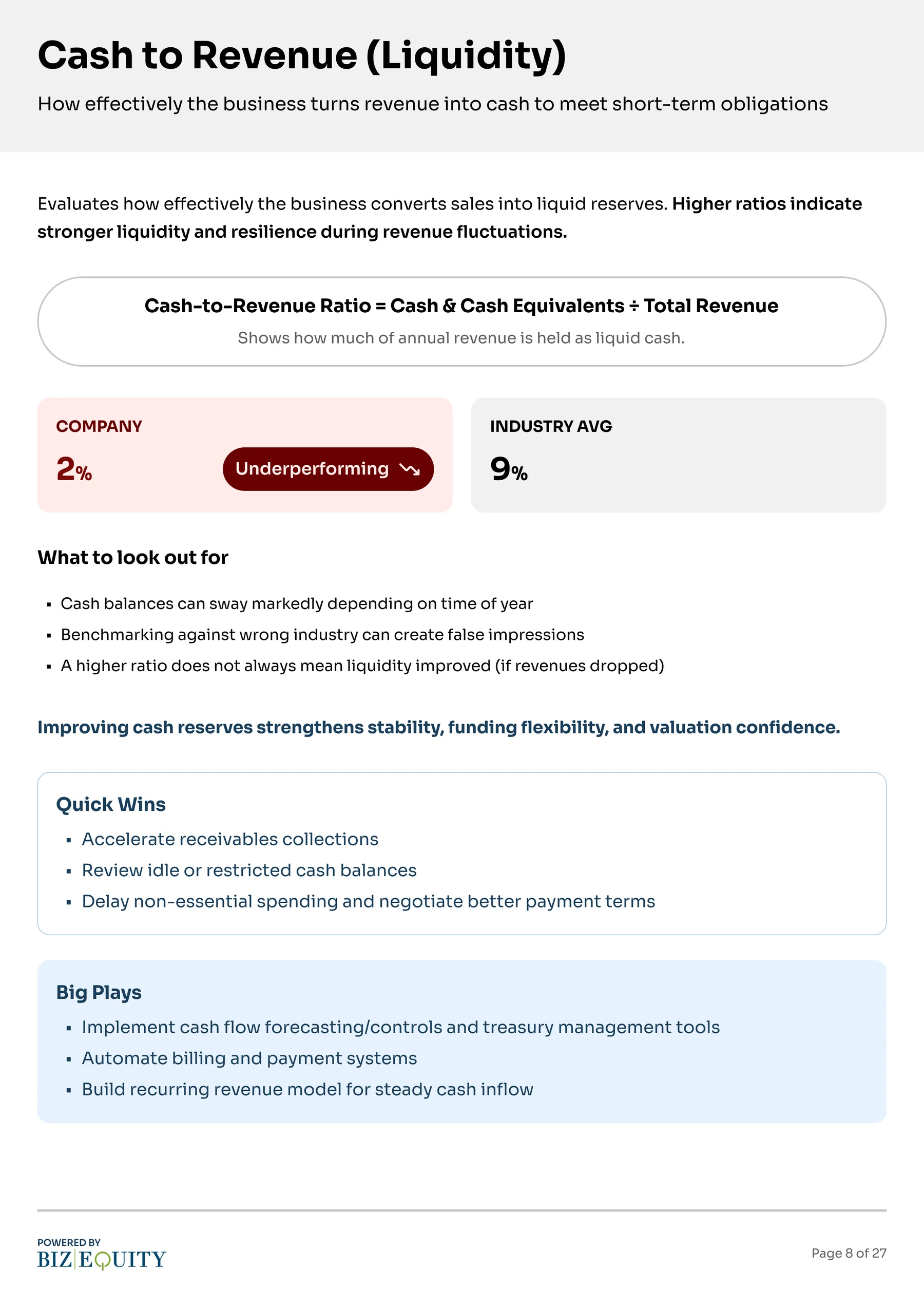
Landscape · para presentar La diapositiva de Liquidity del informe horizontal: dos tarjetas de KPI lado a lado, Cash to Revenue con su estado, las cifras de la empresa y de la industria y una jugada mayor, e Interest Coverage con la misma composición.
Portrait · para leer La página de KPI vertical: Cash to Revenue con fórmula, avisos, victorias rápidas y jugadas mayores.
Informe · Un KPI en los dos formatos Cash to Revenue. Izquierda, la diapositiva de Liquidity: el KPI como tarjeta con su estado y una jugada, junto a su vecina. Derecha, la página: la fórmula, a qué prestar atención, victorias rápidas y jugadas mayores.

Exit Readiness: un cuestionario que tomó forma en discusión

Veinte preguntas, dos lectores

El Exit Readiness Assessment convierte la preparación del dueño para vender en una puntuación sobre 100 a través de finanzas personales, sucesión, la salud financiera del negocio y su capital intangible, con el efecto fiscal encima. Las preguntas y la puntuación llegaron como un documento del VP de Sales and Strategy. Lo que el diseño tenía que resolver era cómo se responde el cuestionario y quién lo responde. Mi primera versión ya llevaba el tiempo de respuesta y el botón de inicio a la parte alta de la página, porque sospechaba que los usuarios no los encontrarían donde estaban.

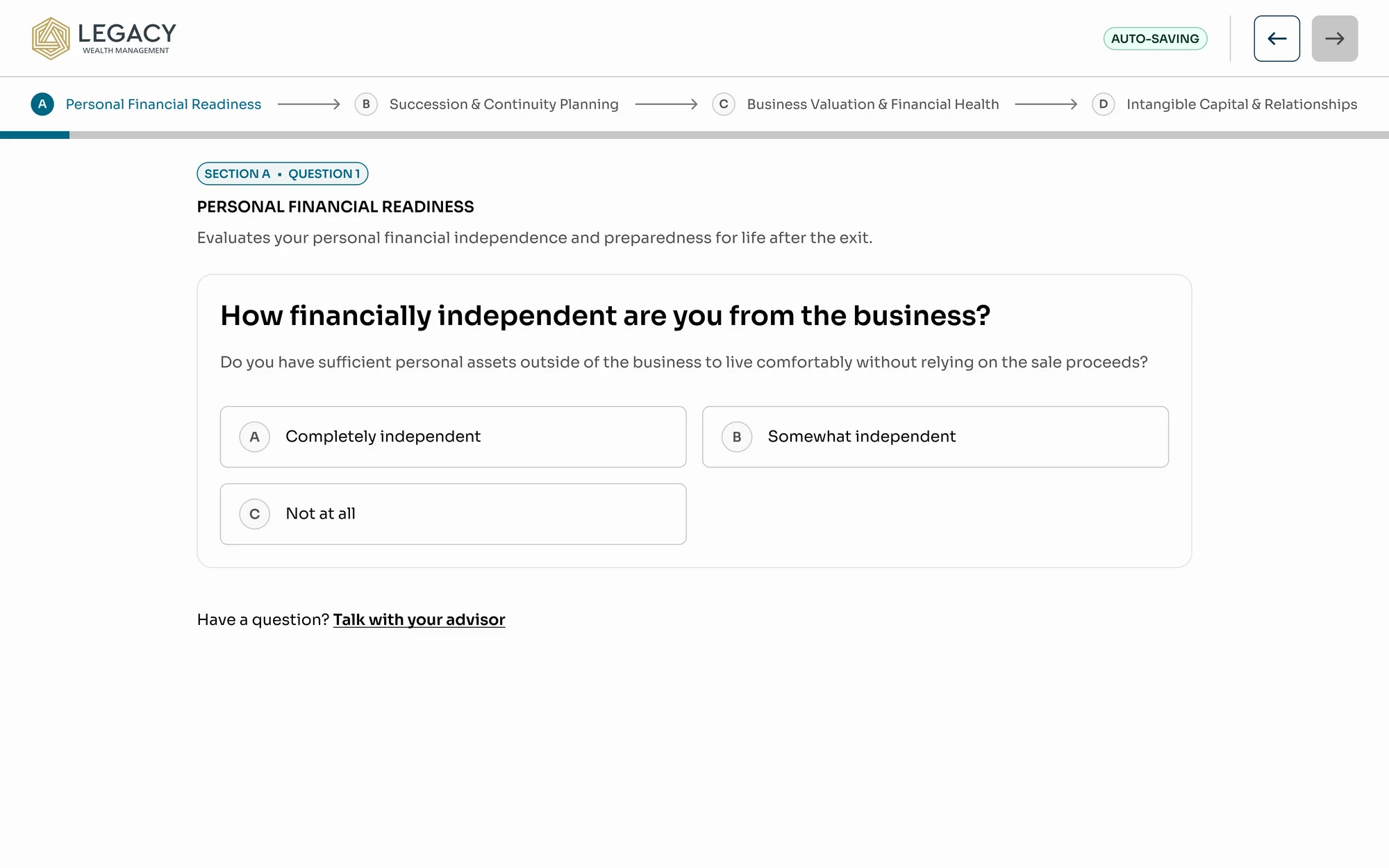
El resto tomó forma en una revisión de diseño con el CTO en diciembre de 2025. Su primera pregunta fue quién lo responde: la página se leía como la vista del asesor, y el asesor no es quien contesta. Así que los roles se separaron, el asesor comparte la evaluación y el dueño la responde, y pasó a ser una sección propia, como el Industry Finder, en lugar de un paso dentro de los detalles de la empresa. Acordamos que la explicación bajo cada pregunta queda abierta en vez de esconderse tras un clic o un tooltip. La línea de degradado decorativa de arriba se convirtió en pasos por sección con un conteo de preguntas, y mantuve la pregunta más grande que la sección para que sea lo que destaca. Avanzar al responder venía de mi prototipo, porque un clic para responder y otro para avanzar era uno de más; él lo confirmó, y añadí las flechas del teclado como forma de ir y volver. También señaló el contraste del azul oscuro sobre azul, y lo ajusté.
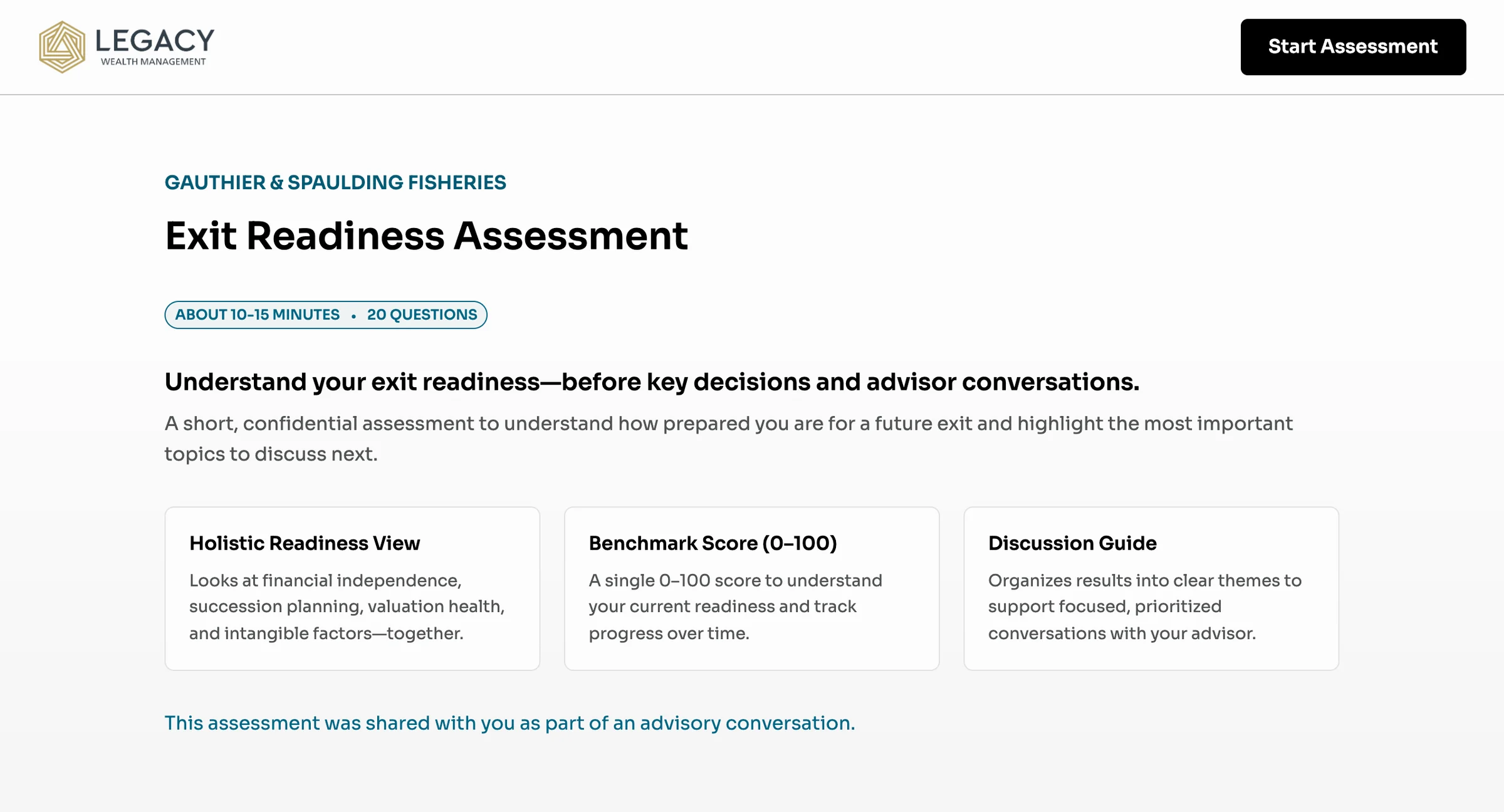
La pantalla de entrada del dueño a un Exit Readiness Assessment compartido.
Diseño · Compartido con el dueño El lado del dueño: el tiempo que lleva y el número de preguntas arriba, y la línea de que fue compartida como parte de una conversación de asesoría. Marca de muestra.
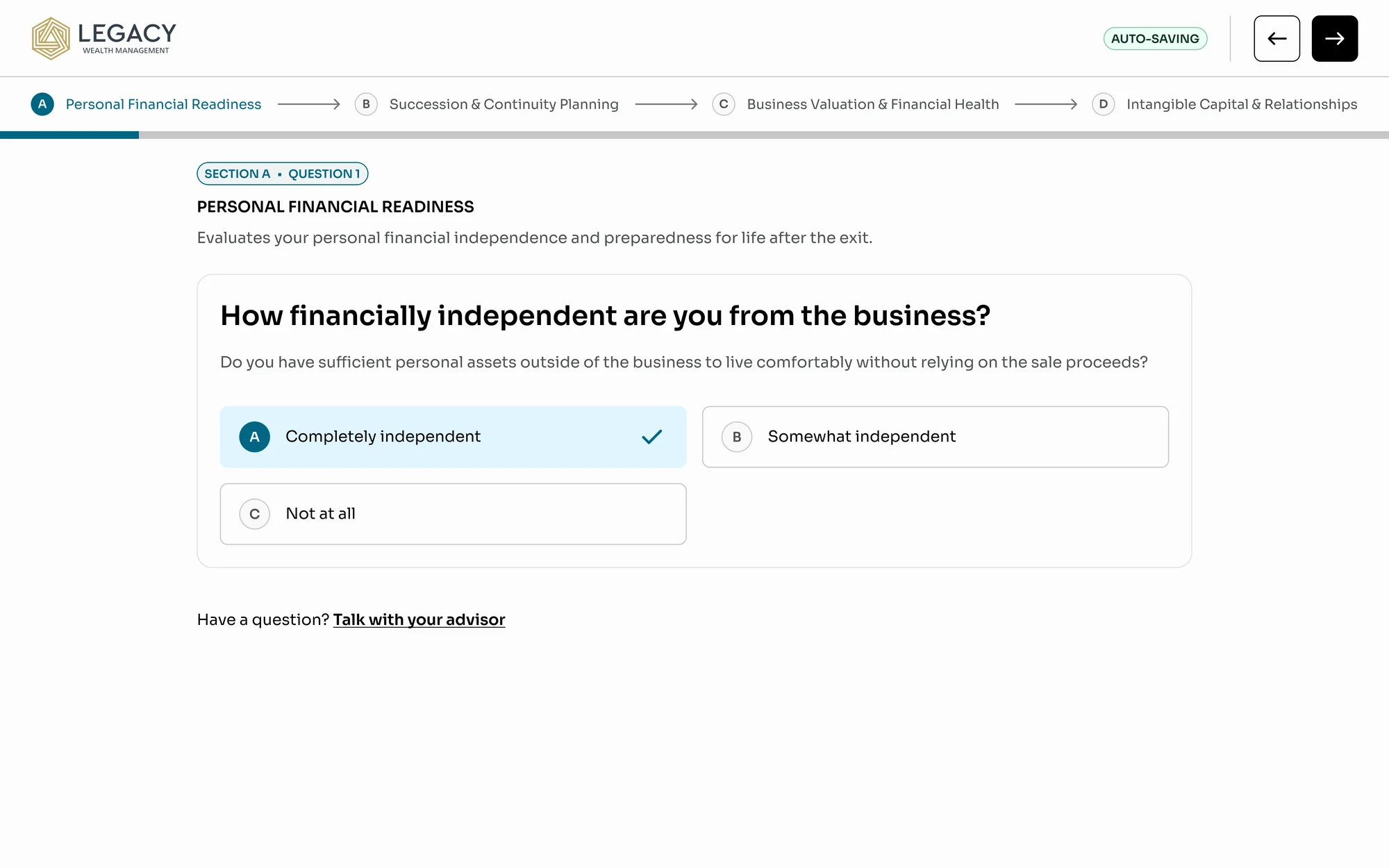
Antes de responder Sección A, pregunta 1, How financially independent are you from the business?, con su explicación y tres respuestas, A Completely independent, B Somewhat independent, C Not at all; AUTO-SAVING y las flechas atrás y adelante arriba.
Respondida La misma pregunta con la respuesta A, Completely independent, seleccionada y marcada, la flecha de avance ya activa.
Diseño · Una pregunta, antes y después de responder Los pasos por sección y el conteo de preguntas sobre una pregunta que destaca, la explicación abierta debajo. Elegir una respuesta la marca y avanza; las flechas vuelven atrás.

La página de resultados está hecha para la conversación que sigue. La puntuación se lee como batería antes que como número, con una banda de Vulnerable a Exit Ready, y las categorías debajo llevan sus puntos y una línea cada una sobre lo que vería un comprador, hasta los siguientes pasos a tratar con el asesor.
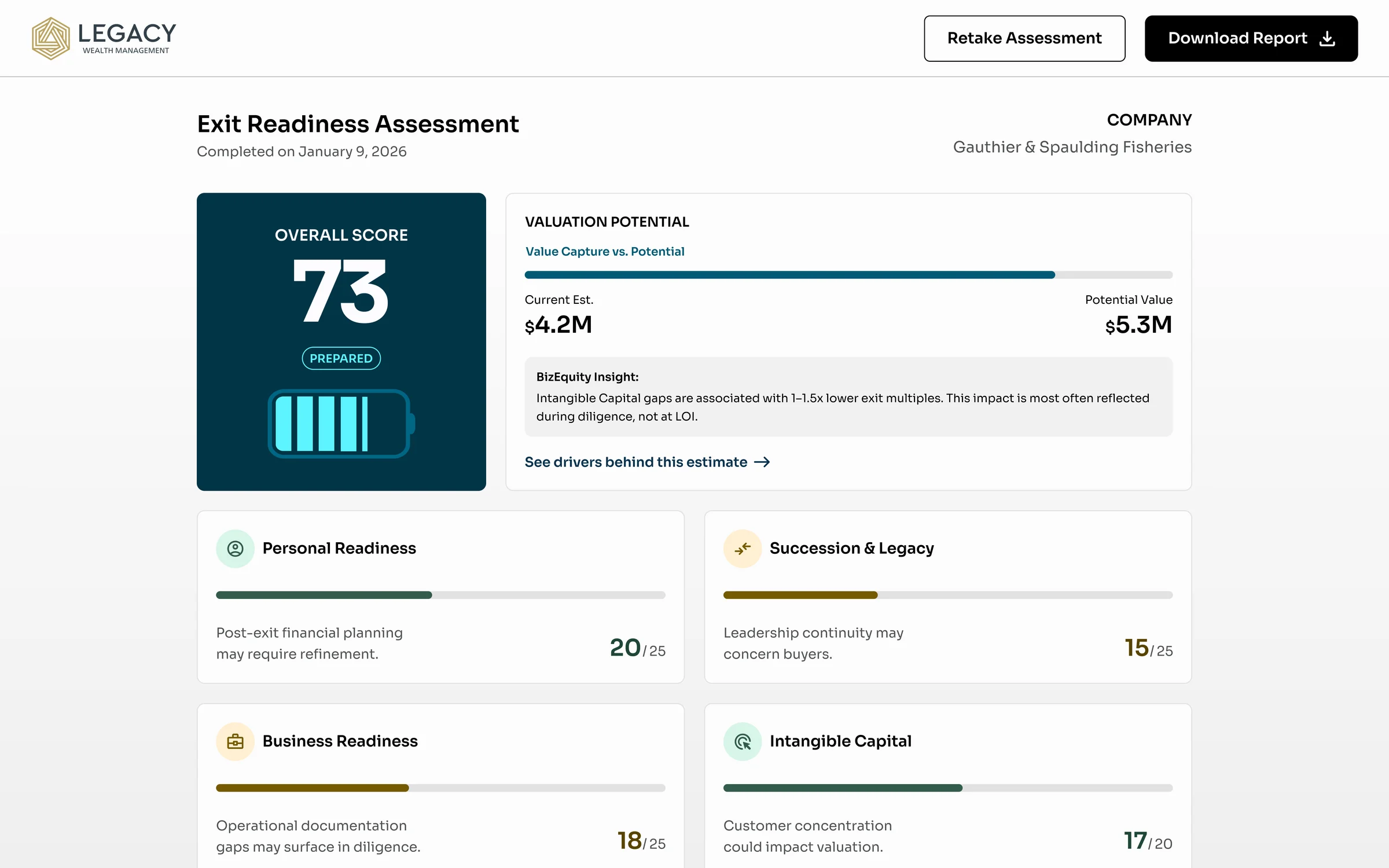
La página de resultados: Exit Readiness Assessment, completado el 9 de enero de 2026, para una empresa de muestra; Overall Score 73, Prepared, con una batería; Valuation Potential de $4.2M a $5.3M con un insight de BizEquity; tarjetas de Personal Readiness 20 de 25, Succession & Legacy 15 de 25, Business Readiness 18 de 25 e Intangible Capital 17 de 20.
Diseño · Los resultados La banda y la batería antes que el número, el potencial de valoración al que apunta, y las categorías con sus puntos. Puntuaciones de muestra.

Alrededor: el resto de la versión 6

La misma plataforma, antes y después

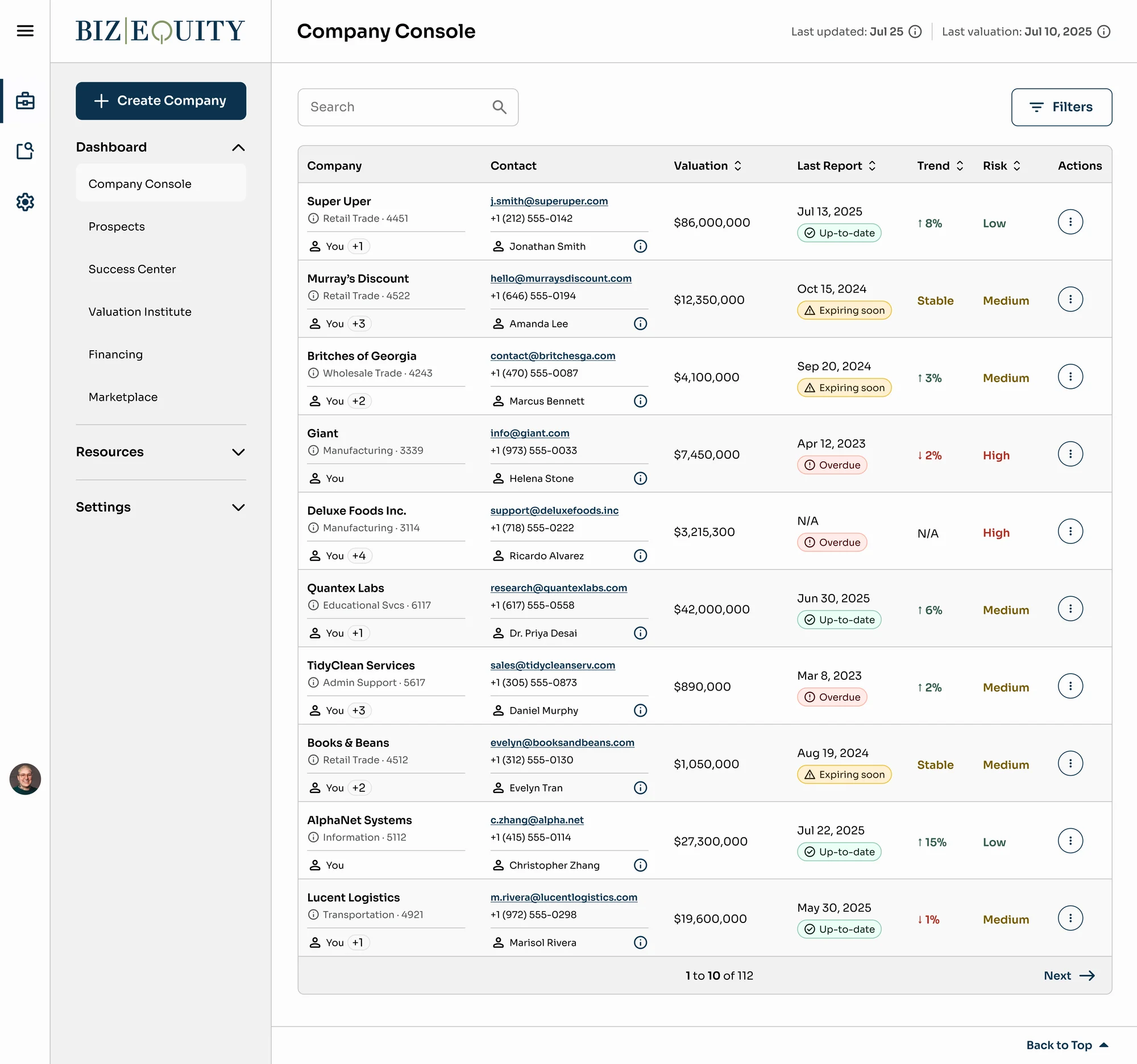
Las tres historias están dentro de un rediseño de toda la plataforma, que aparece aquí solo como antes y después. La consola del asesor pasó de una lista con un panel de campos en bruto a una tabla que dice quién necesita atención: último informe y su estado, tendencia y riesgo. Crear una empresa pasó de un asistente con pestañas a ocho pasos con los campos agrupados y el valor estimado siempre a la vista. Empresas de muestra.
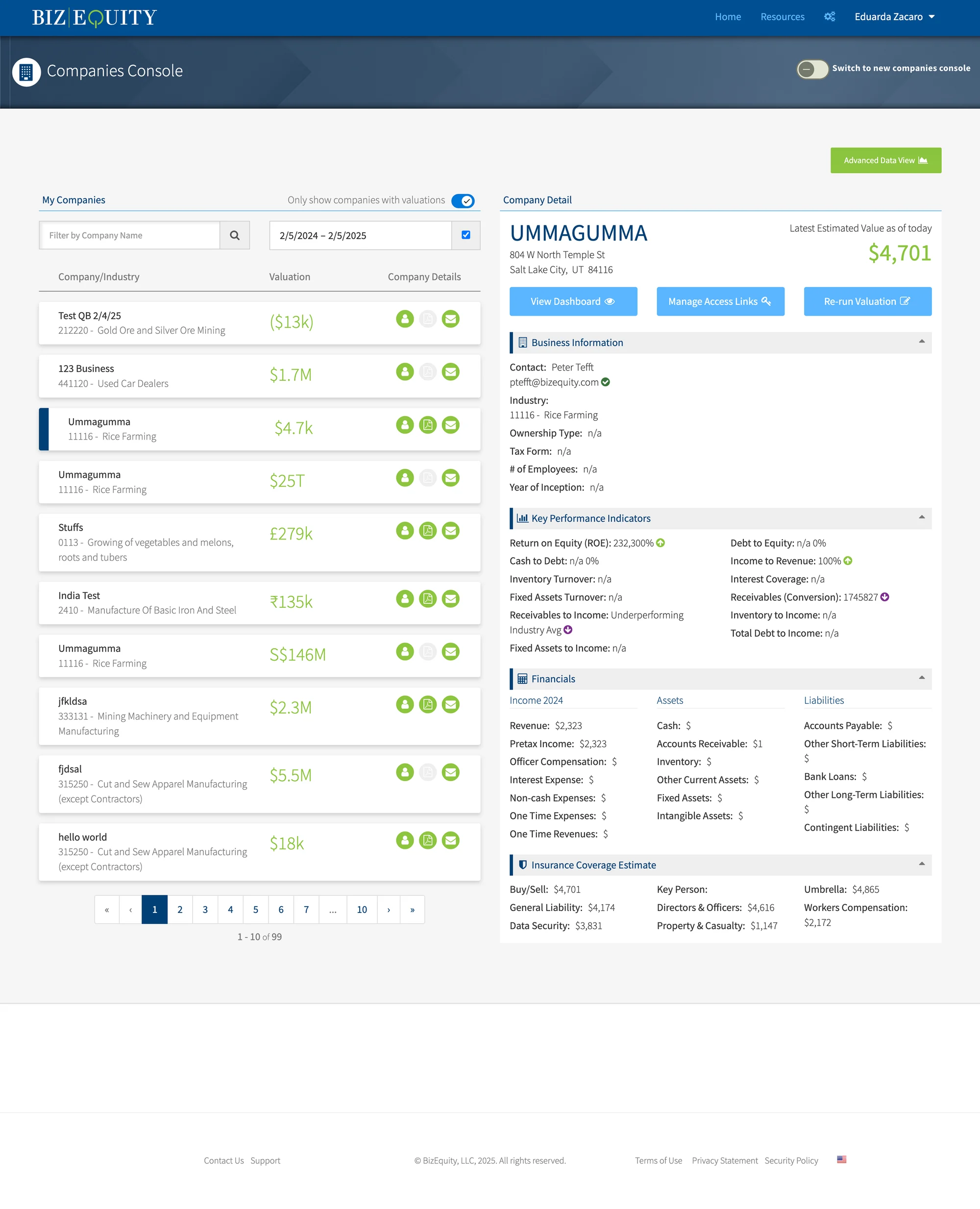
Versión 5 La Companies Console anterior: una lista filtrable de empresas con valoraciones, y un panel de detalle con información del negocio, KPIs, finanzas y estimaciones de seguros.
Versión 6 La nueva Company Console: una tabla de empresas con contacto, valoración, último informe con estado Up-to-date, Expiring soon u Overdue, tendencia, riesgo y acciones.
Diseño · La consola del asesor, antes y después Izquierda, una lista de empresas y un panel de campos en bruto. Derecha, una tabla con contacto, valoración, último informe y su estado, tendencia y riesgo.
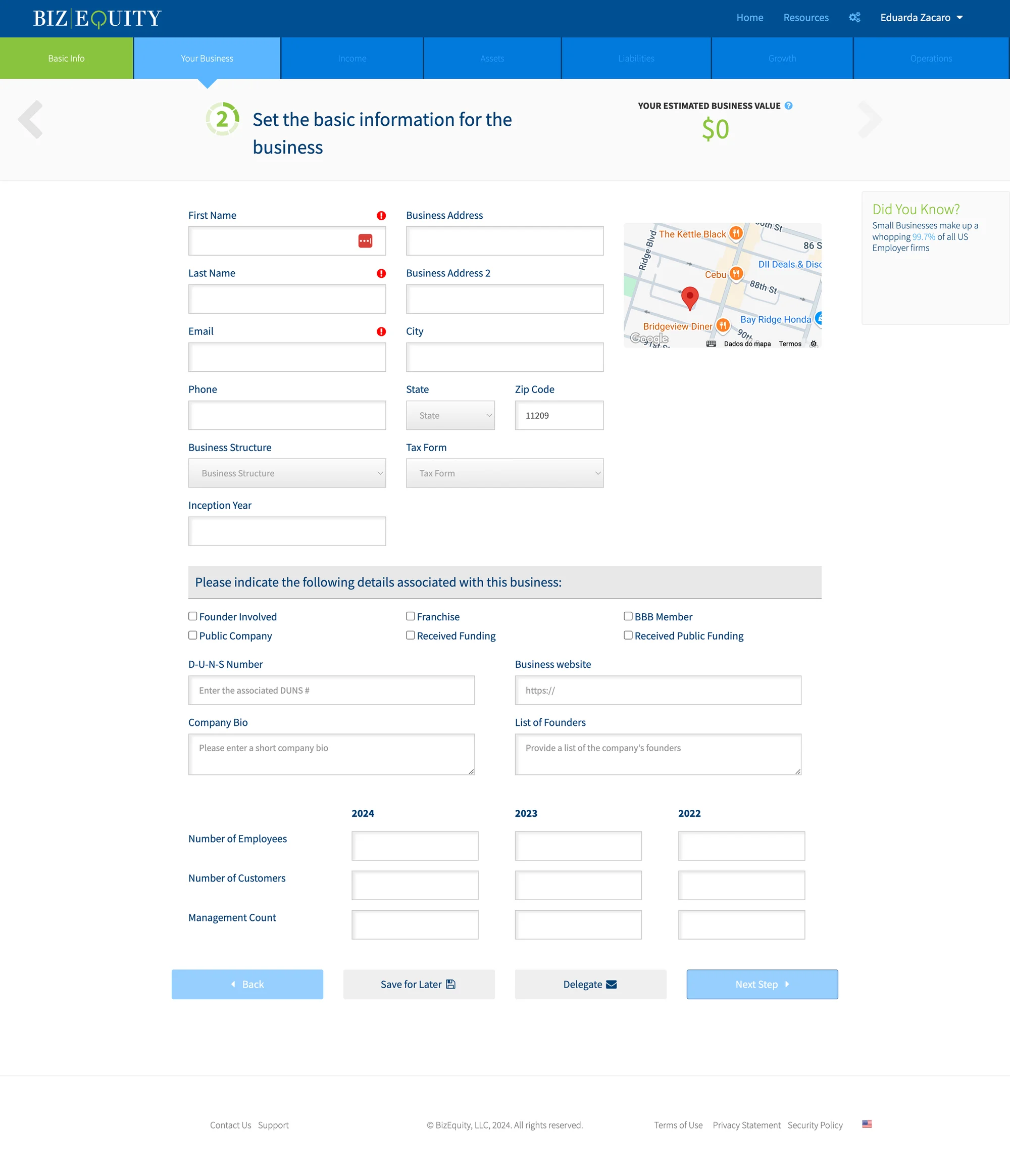
Versión 5 El paso Your Business anterior: siete pestañas arriba, campos de nombre, dirección y estructura, un mapa, atributos del negocio y recuentos anuales.
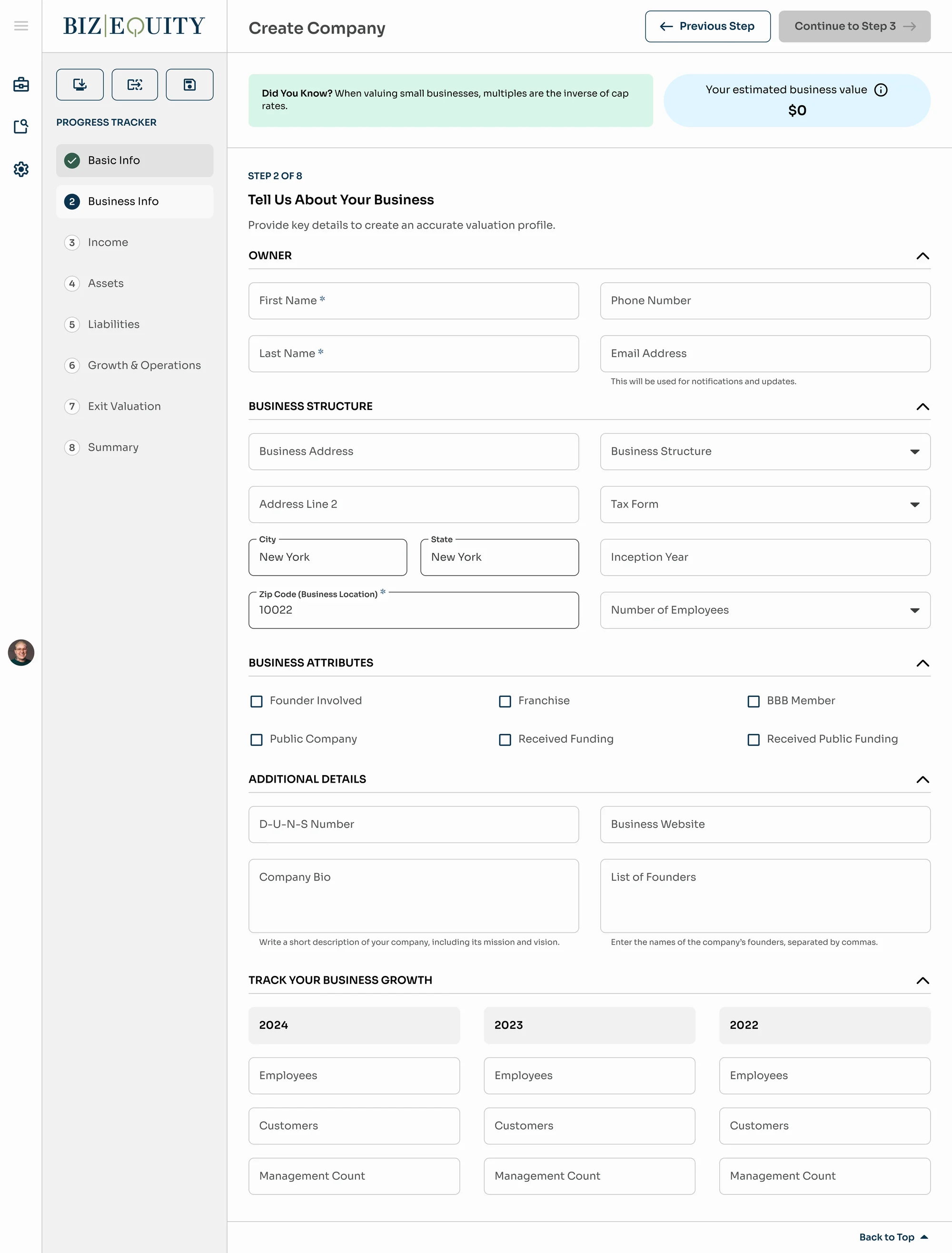
Versión 6 El nuevo Create Company, paso 2 de 8, Tell Us About Your Business: un seguimiento de progreso a la izquierda, secciones para Owner, Business Structure, Business Attributes, Additional Details y Track Your Business Growth.
Diseño · El formulario de la empresa, antes y después Izquierda, siete pestañas y un mapa. Derecha, el paso 2 de 8 con los campos agrupados en Owner, Business structure, Attributes y Details.

Dónde quedó

En producción

Tax Import, el Report Builder con los nuevos informes y el Exit Readiness Assessment llegaron a producción durante mi etapa en BizEquity, entre octubre de 2024 y febrero de 2026. La empresa anunció públicamente la actualización de la plataforma el 6 de febrero de 2026, nombrando la ingesta de datos con IA y los nuevos informes entre sus capacidades, y presentó la función de Exit Readiness a los asesores en un webinar ese abril.
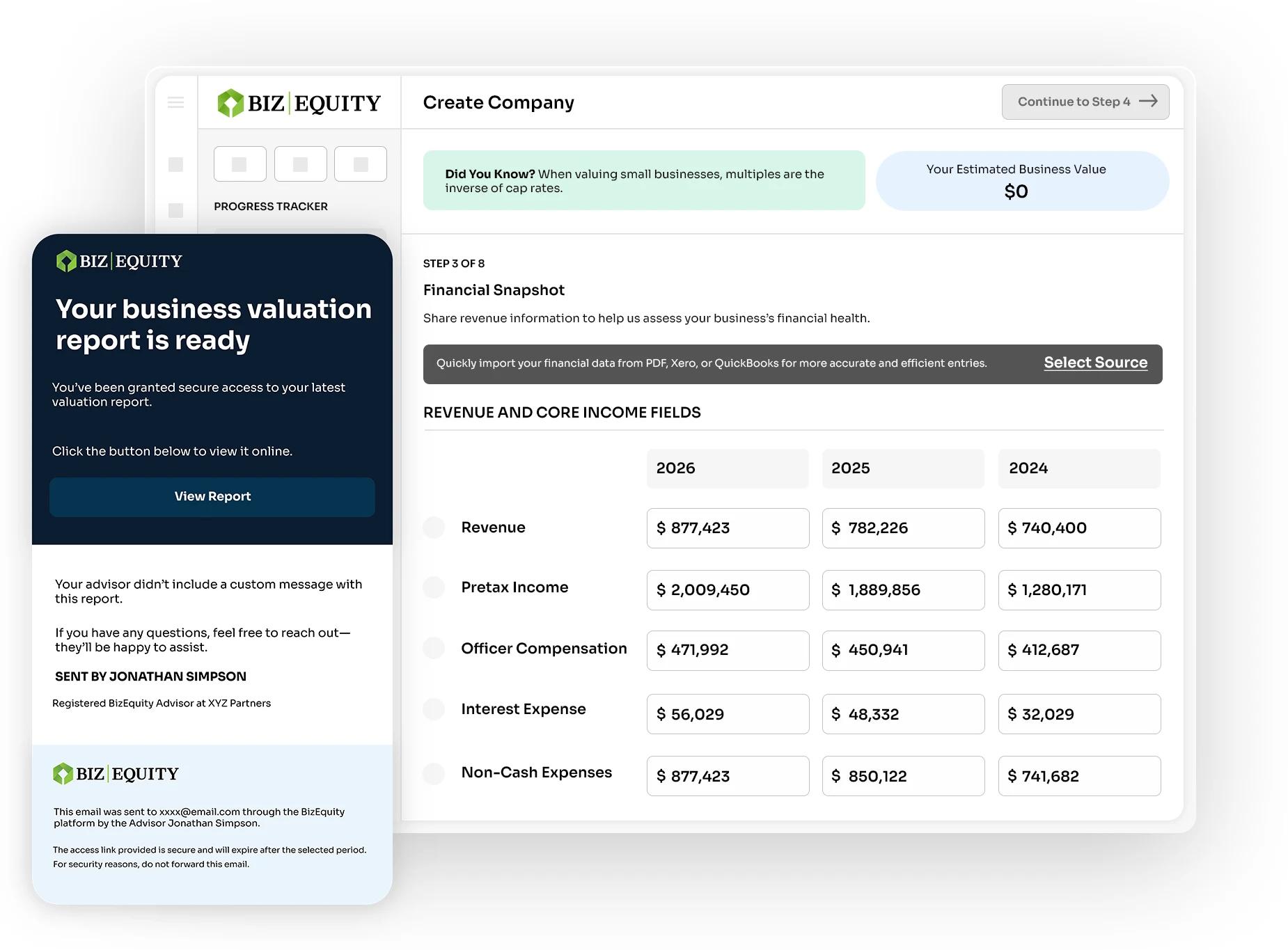
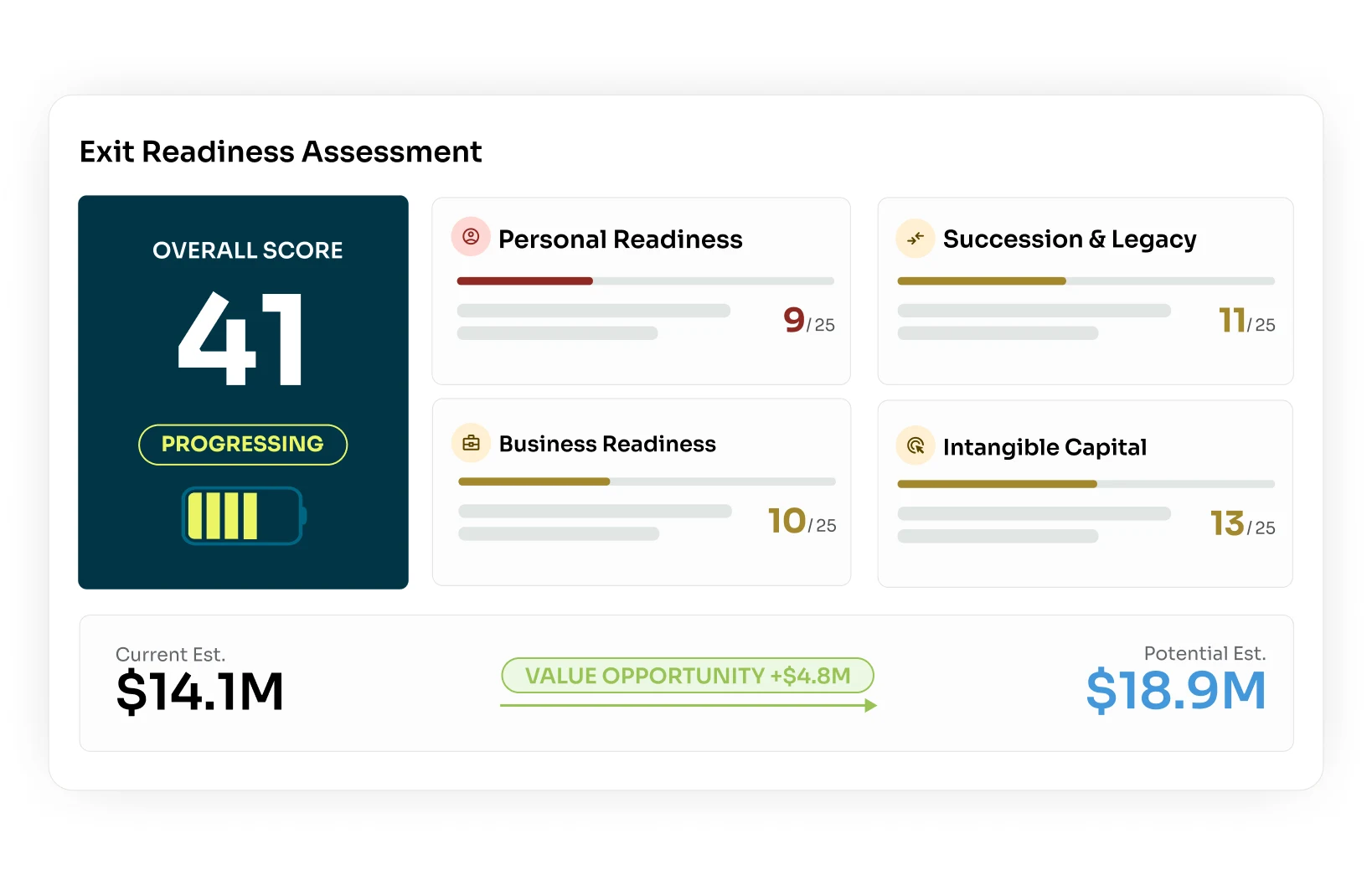
Público · La animación de la home, bizequity.com, 2026 La animación de la home de la empresa, renderizada desde su archivo de origen: el paso Financial Snapshot, Select Source, los datos procesados y los campos rellenados, el camino de crecimiento hasta la meta de salida y dos tarjetas de KPI con sus jugadas. El relato de la empresa sobre la importación y la meta de salida, con las pantallas de la versión 6. Cifras de muestra.
Página de producto La imagen de cabecera de la página de producto de bizequity.com: Create Company, paso 3 de 8, Financial Snapshot, con una barra que dice Quickly import your financial data from PDF, Xero, or QuickBooks y un enlace Select Source, tres años de campos de ingresos y gastos; encima, un correo titulado Your business valuation report is ready con un botón View Report.
Página de Exit Planning La imagen de cabecera de la página de Exit Planning de bizequity.com: Exit Readiness Assessment con una puntuación general de 41, Progressing, una batería con dos barras, cuatro tarjetas de categoría con puntos sobre 25, y una línea de una estimación actual de $14.1M a un potencial de $18.9M, oportunidad de valor +$4.8M.
Público · En bizequity.com, 2026 Las páginas de la propia empresa usan las pantallas de la versión 6. Izquierda, la página de producto: el paso Financial Snapshot con la entrada de la importación, Select Source para PDF, Xero o QuickBooks, junto al correo que avisa al dueño de que un informe está listo. Derecha, la página de Exit Planning: los resultados del Exit Readiness con la puntuación, la batería y la oportunidad de valor. Imágenes de bizequity.com, octubre de 2026.

Su recepción me llegó como feedback, no como números. En enero de 2026, presentando la página de resultados en una revisión interna, el VP de Sales and Strategy dijo que los diseños de la versión 6 habían importado más de lo que yo podía ver desde mi lado, con feedback positivo de asesores y prospectos. En la entrega del día siguiente, el CTO dijo que había entendido el producto rápido y que había sido fácil trabajar conmigo. No tuve datos de uso ni resultados de investigación para este caso.

Reflexión

Entré en BizEquity pensando en el número: cómo llega un asesor a una valoración que pueda defender delante de un dueño. El trabajo se convirtió una y otra vez en una cuestión de origen. Un valor solo sirve cuando el asesor puede ver de qué línea se leyó, a qué año pertenece y qué sustituyó. Un informe solo sirve cuando el asesor eligió qué entra y en qué forma lo leerá el dueño. Una puntuación de preparación solo sirve cuando el dueño respondió las preguntas y el asesor puede conversarlas con él. Eso se volvió el principio de la interfaz: mantener el origen de cada número junto al número, y separar la decisión de aceptar un valor de la decisión de leerlo. Es la parte de este trabajo que llevaría a cualquier producto donde una persona tenga que responder por una cifra.